メンバー権限
メンバー権限
ワークスペースのメンバー権限は開発スペースと相互に独立しており、互いに影響しません。企業管理者はメンバーおよびその権限を再度管理できます。
メンバー管理
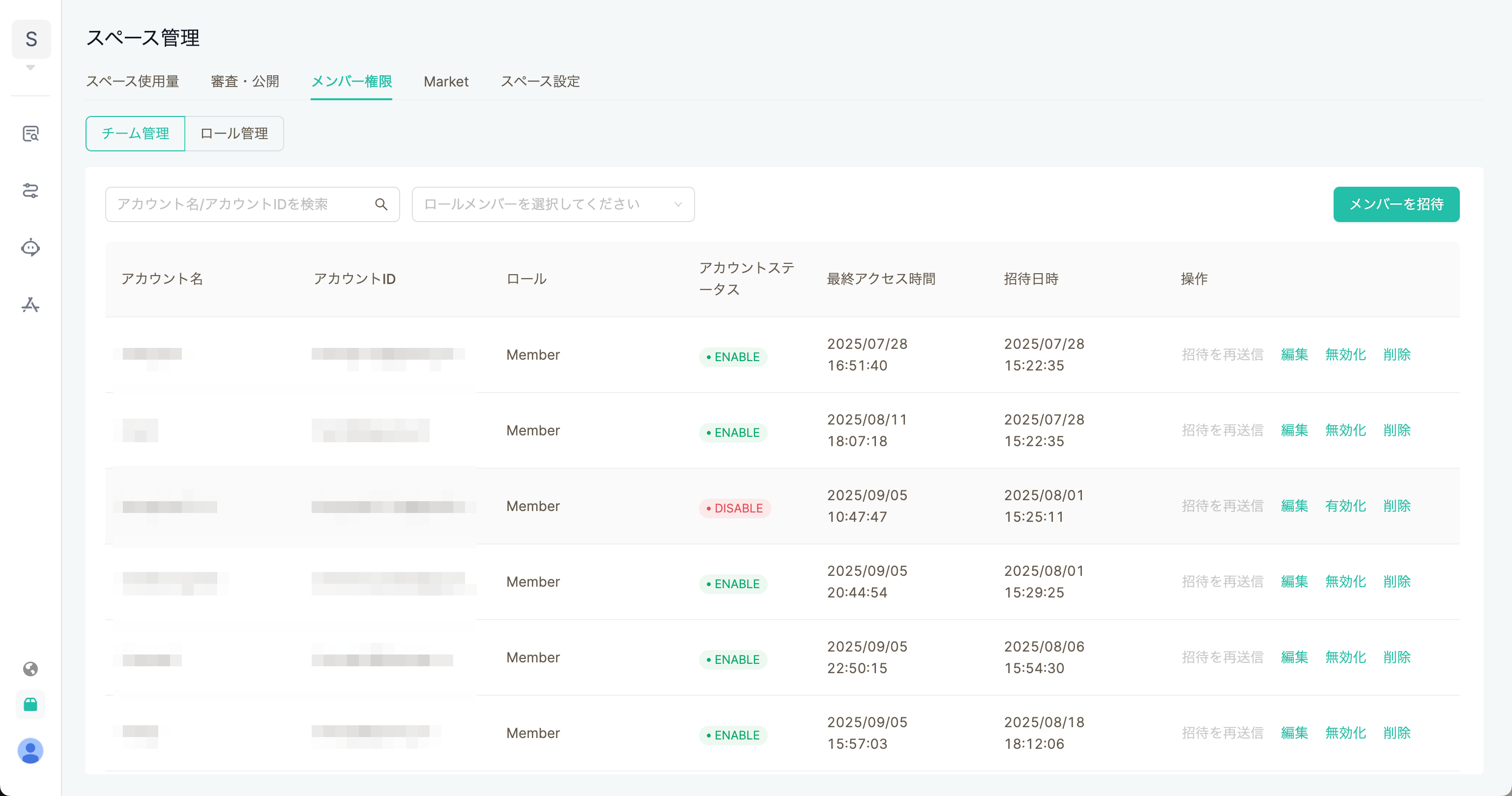
「チームメンバー」をクリックすると、メンバー管理ページに移動します。ここでは、現在のワークスペースに所属するすべてのメンバー、メールアドレス、ステータス、参加日時、ロール、権限などを確認できます。
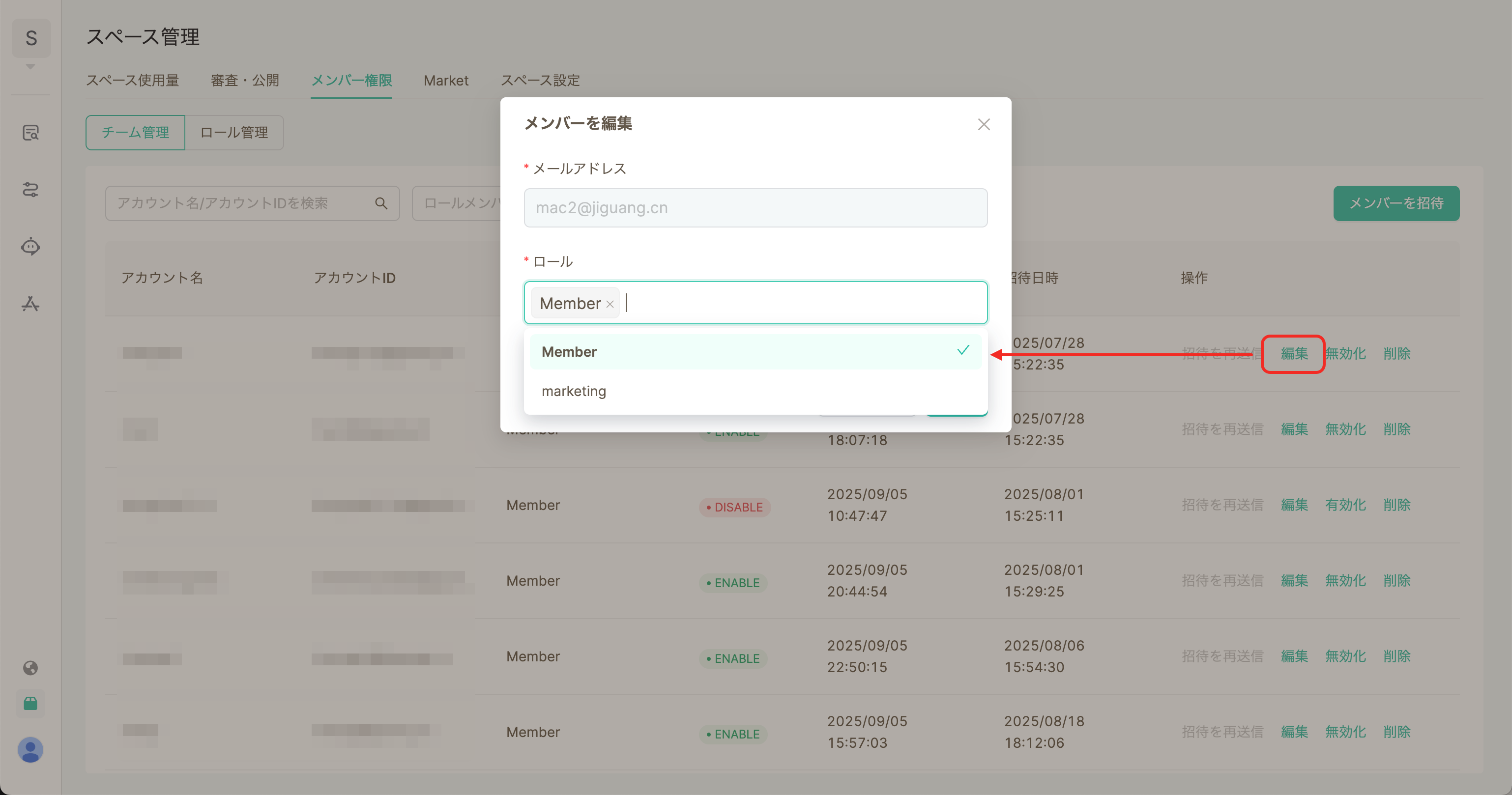
- 操作エリアの「編集」ボタンをクリックすると、特定のメンバーにロール権限を追加または削除できます。変更後、該当メンバーのワークスペース内での権限が更新されます。
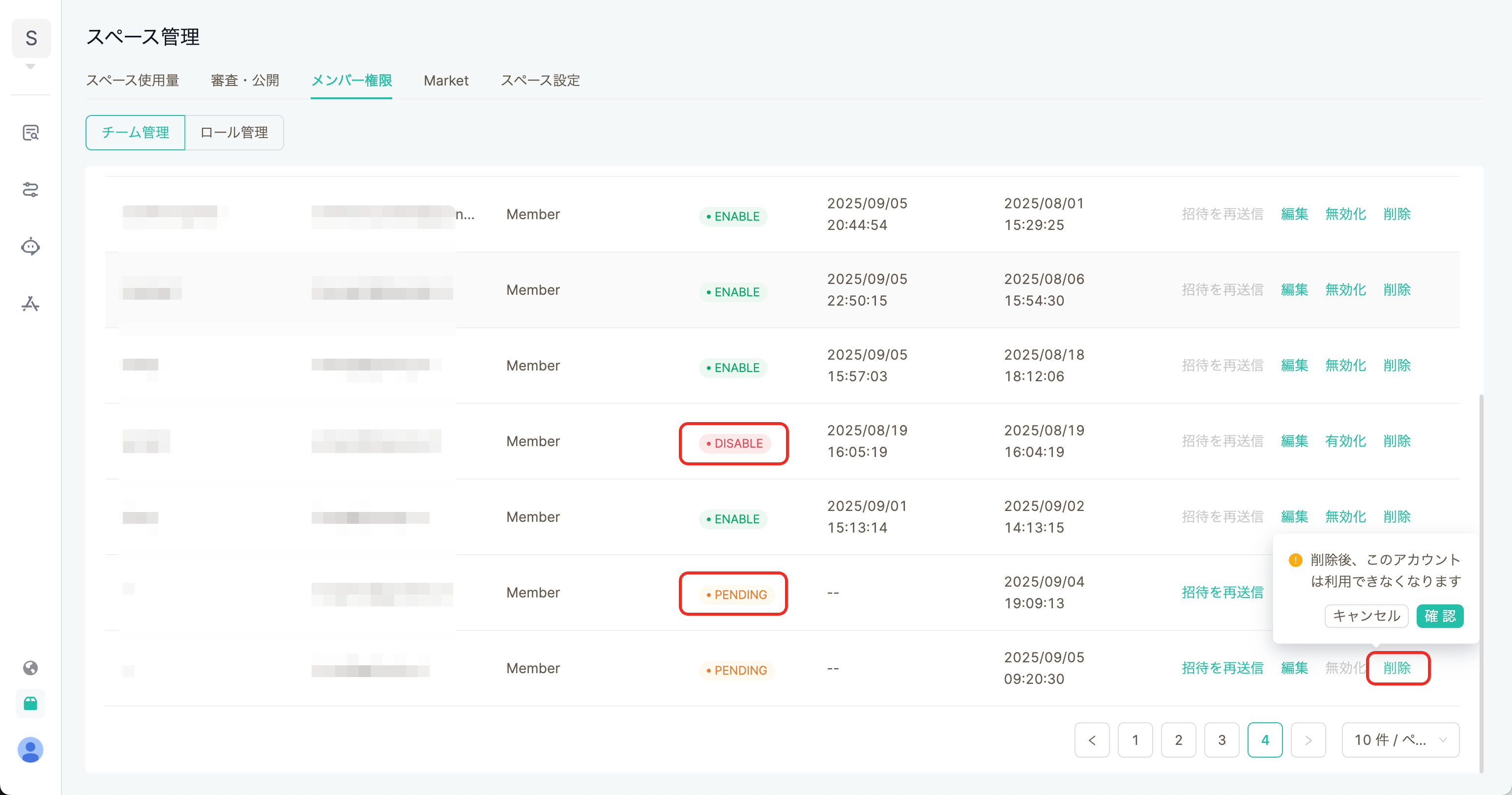
- 操作エリアの「削除」ボタンをクリックすると、そのメンバーをワークスペースから削除できます。削除後、該当メンバーはこのワークスペースにアクセスできなくなります。ただし、同じ組織の開発スペースに所属している場合は、引き続き開発スペースへアクセス可能です。
- 有効/無効状態の切り替えが可能で、アカウントが無効化されるとワークスペースへのアクセスができなくなります。
- 招待されたメンバーがまだワークスペースに参加していない場合、アカウントステータスは「待機中」となり、管理者は再招待または削除を選択できます。
ロール管理
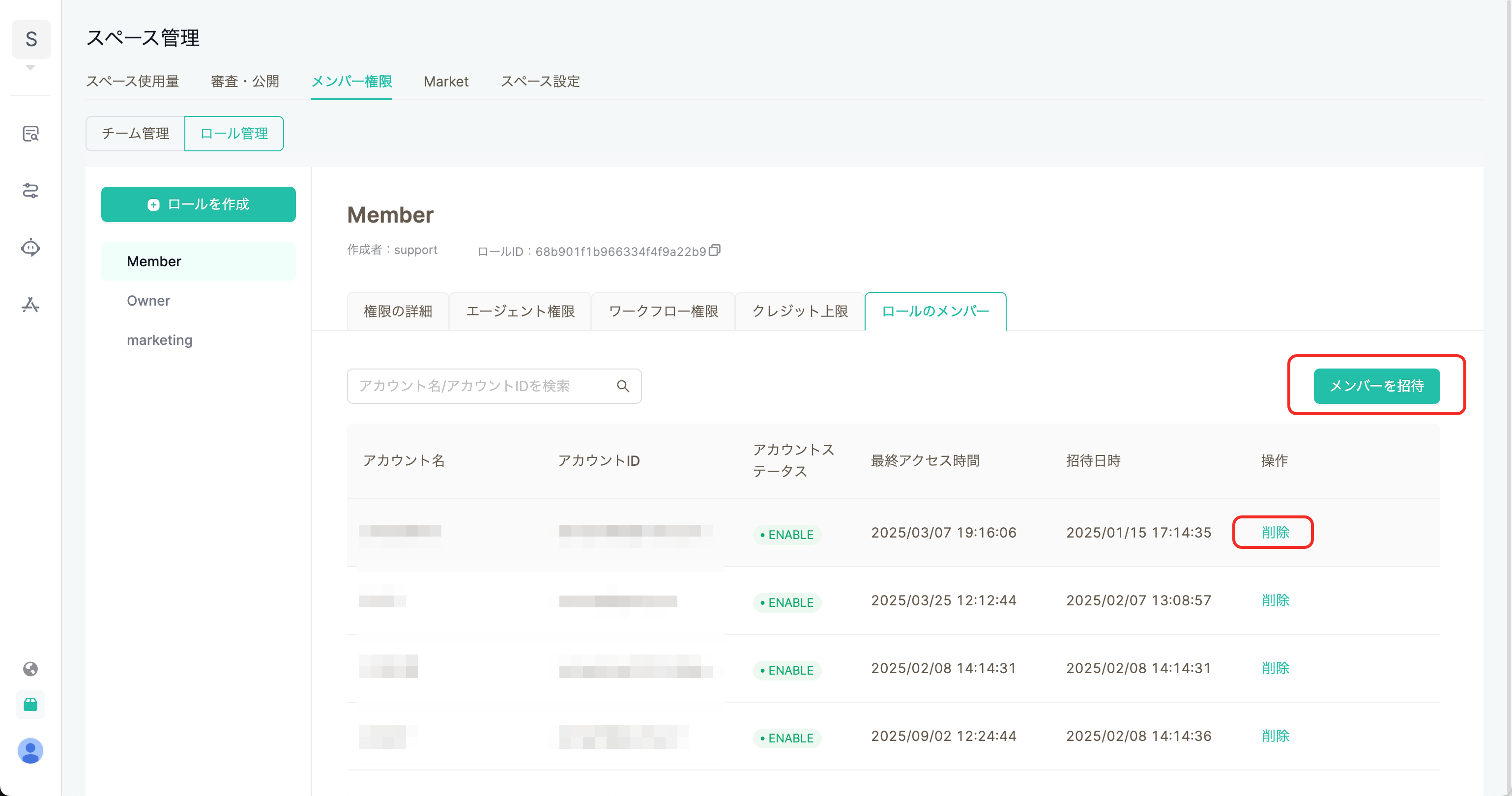
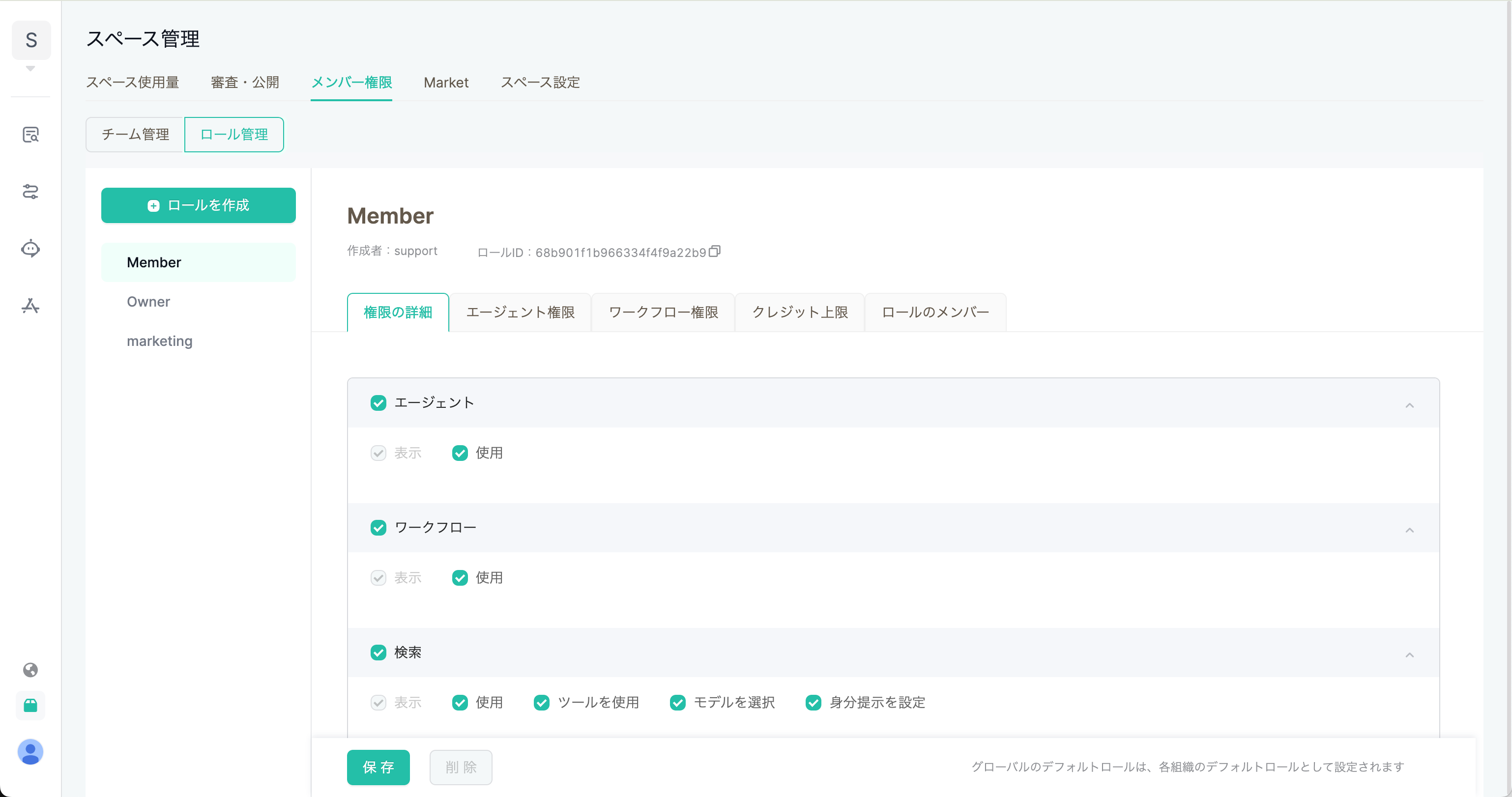
ワークスペースにはOwnerとMemberの2種類のプリセットロールが用意されています。企業管理者はワークスペースメンバーに異なるロールを割り当て、それぞれに異なる権限を付与できます。プリセットロールは削除できませんが、Memberロールの権限やメンバーは編集可能です。
- 新しいロールを作成した後、ロール権限を追加して保存できます。
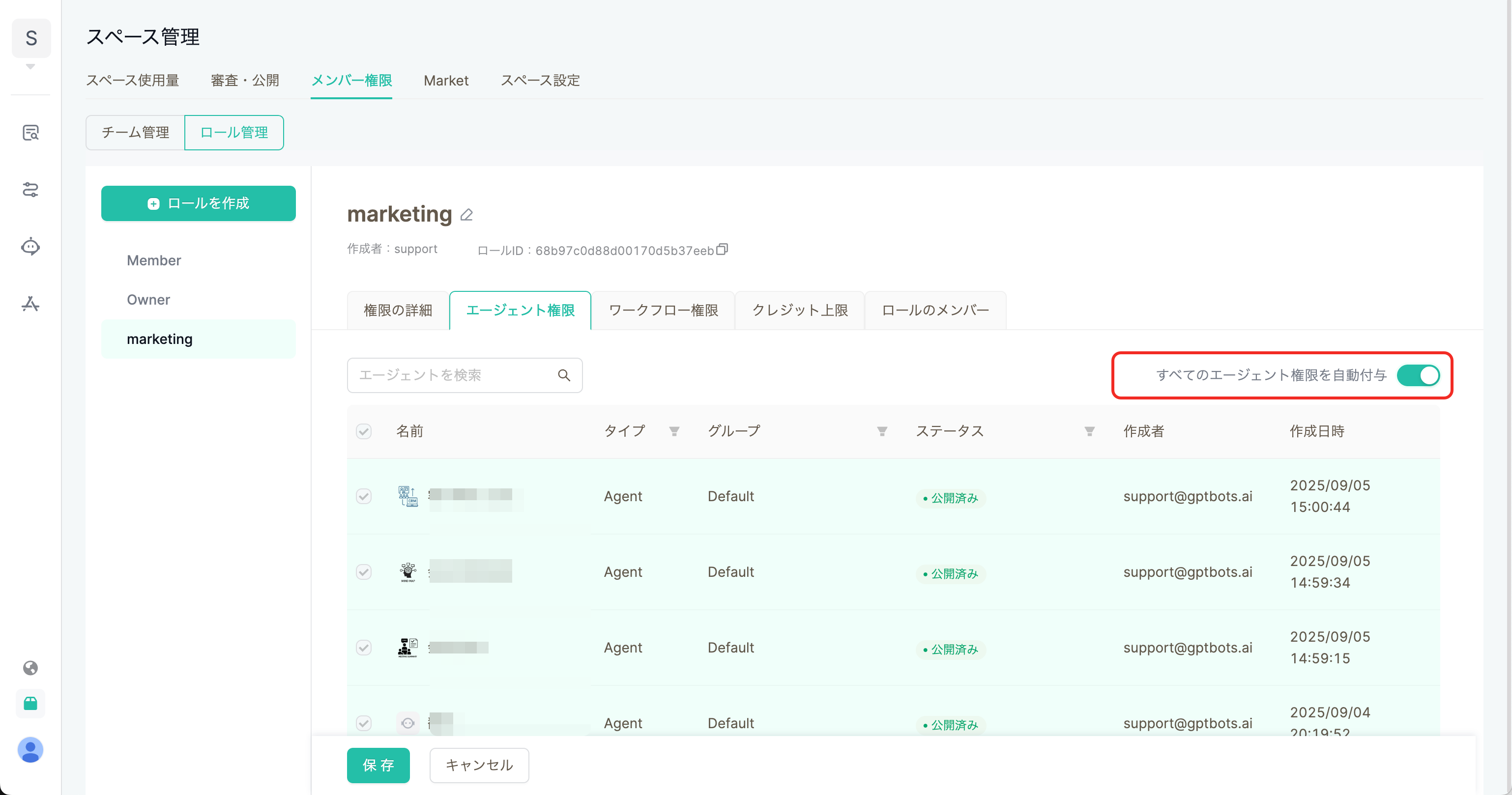
- 「エージェント権限」や「ワークフロー権限」をクリックすると、そのロールがエージェントやワークフローに対して持つ操作権限を設定できます。「すべての権限を自動付与」を有効にすると、そのロールはすべてのエージェントとワークフローの利用権限を自動的に取得します。無効にした場合は、個別に権限を選択できます。
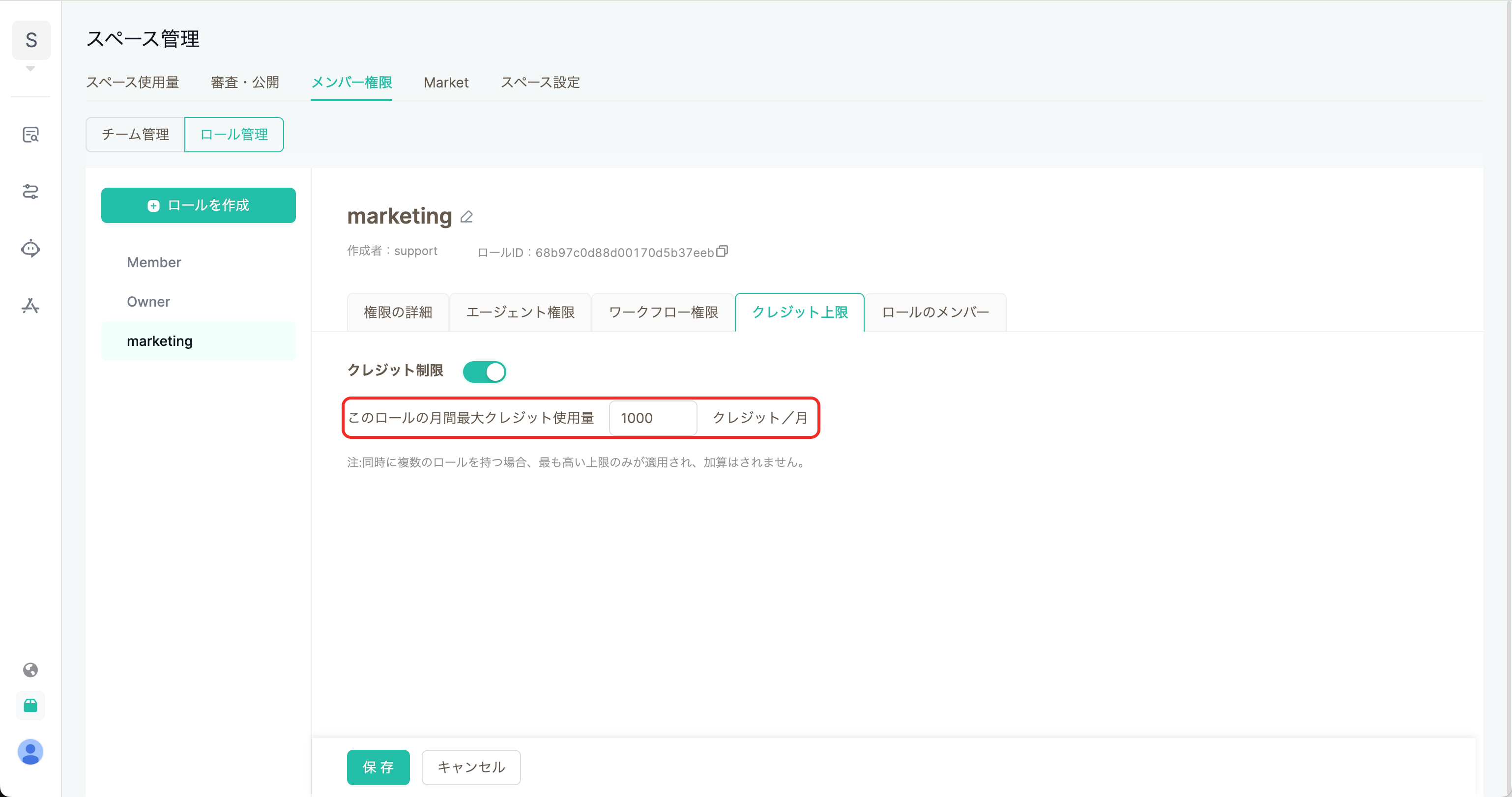
- 「ポイント制限」をクリックすると、そのロールのポイント利用上限を設定できます。月ごとの利用可能ポイント総量を設定でき、複数のロールを持つ場合は上限値が最も高いものが適用されます(合算はされません)。
- 「メンバー招待」をクリックすると、企業の従業員をワークスペースに招待し、該当ロールを割り当てられます。また、ロールからメンバーアカウントを削除することも可能です。