WorkPilot
WorkPilot
GPTBotsが開発したMicrosoft Word用プラグインで、GPTBots Agentの機能をWordプラグインに拡張し、WordユーザーがシームレスにAgentの機能を利用できるようにします。
利用ガイド
WordでWorkPilotプラグインを有効にする方法
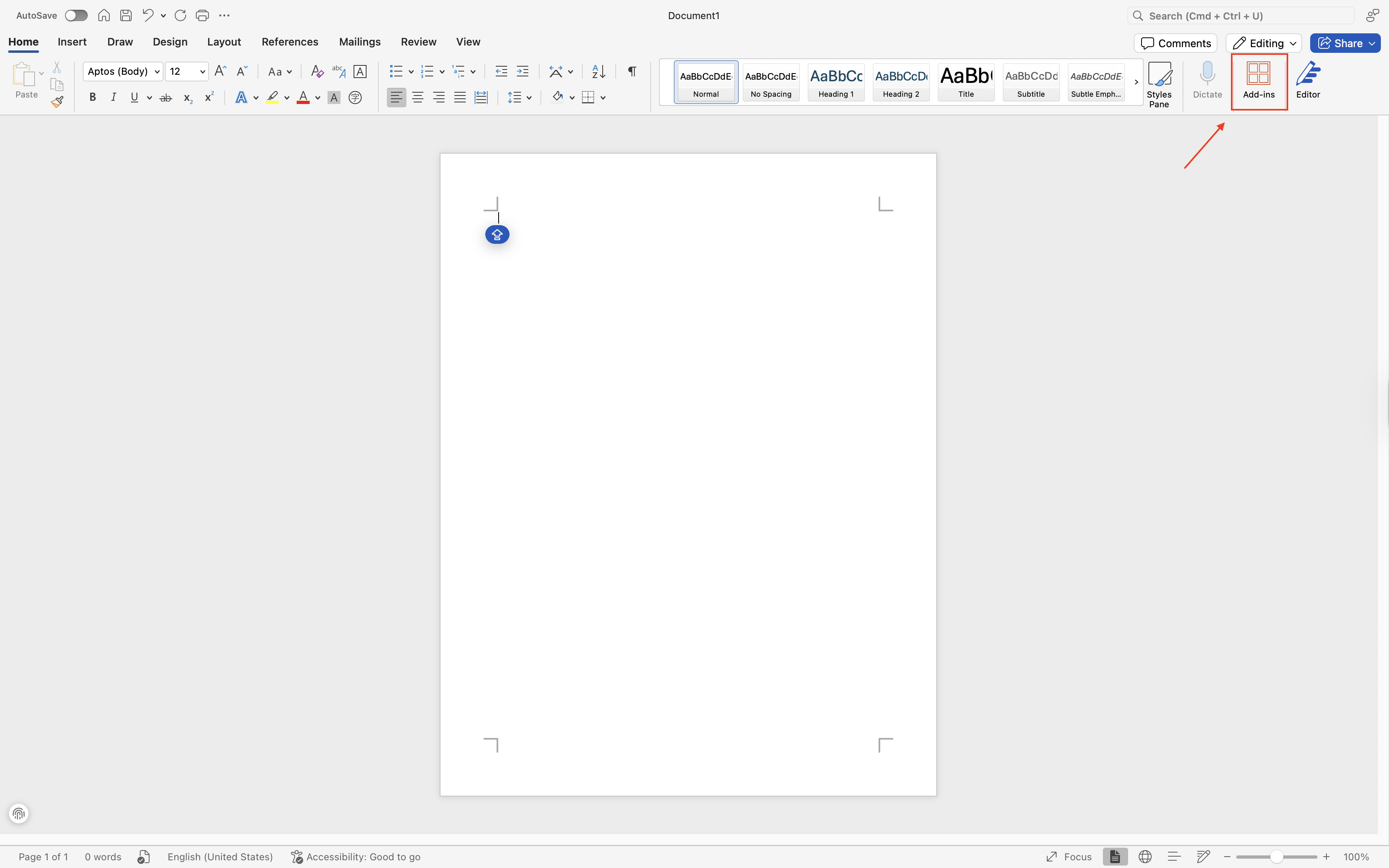
- Wordを開き、「アドイン」をクリックします。
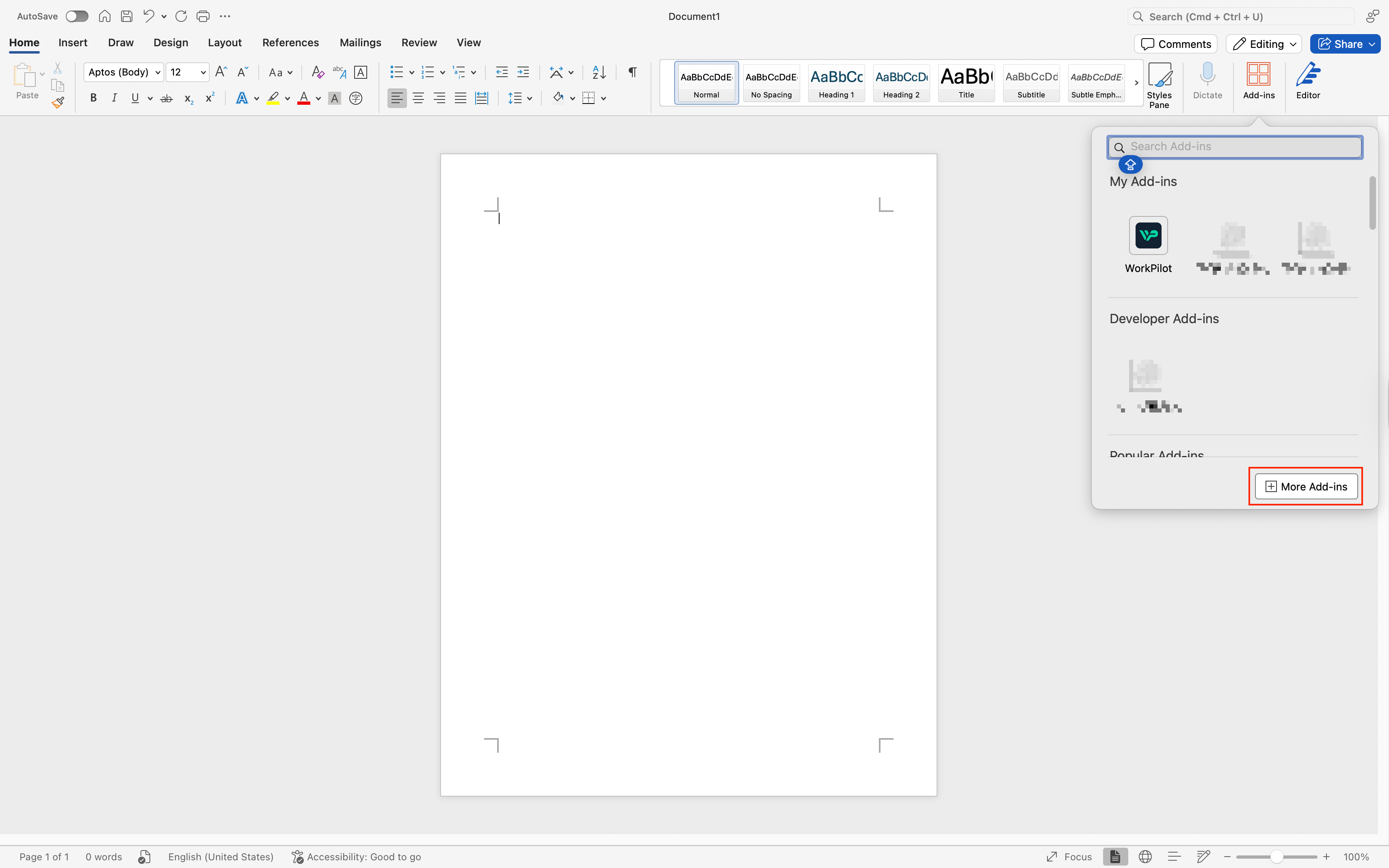
- 「その他のアドイン」をクリックします。
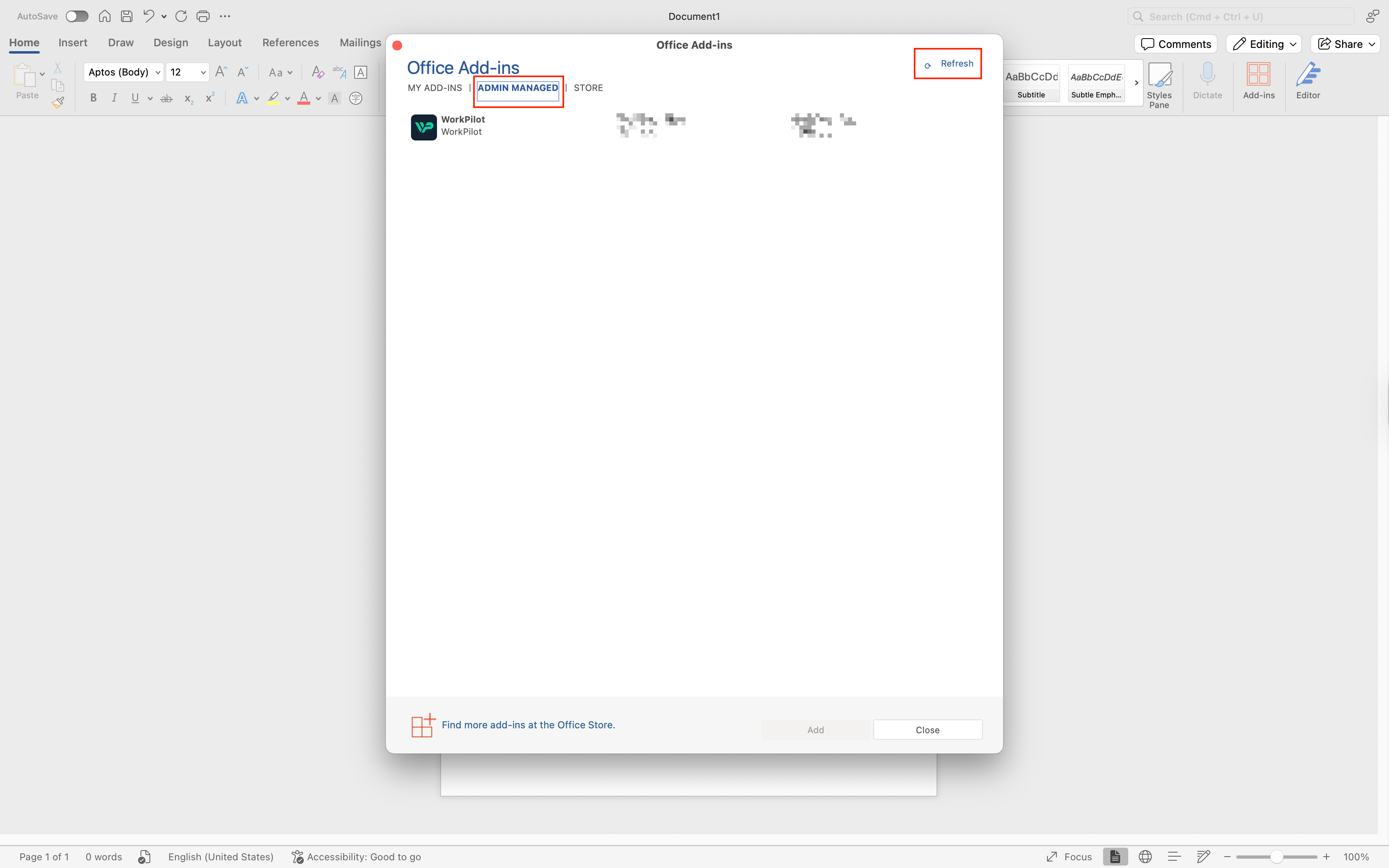
- 「管理者による管理」を選択し、「更新」をクリックするとWorkPilotが表示されます。表示されたら「追加」をクリックして完了です。
備考:更新後にWorkPilotが表示されない場合、Macユーザーはターミナルで以下のコマンドを実行し、ローカルキャッシュをクリアしてください。
rm -rf ~/Library/Containers/com.microsoft.Word/Data/Library/Application\ Support/Microsoft/Office/16.0/Wef/
rm -rf ~/Library/Containers/com.microsoft.Word/Data/Library/Application\ Support/Microsoft/Office/16.0/Wef/
このコードブロックをポップアップで表示
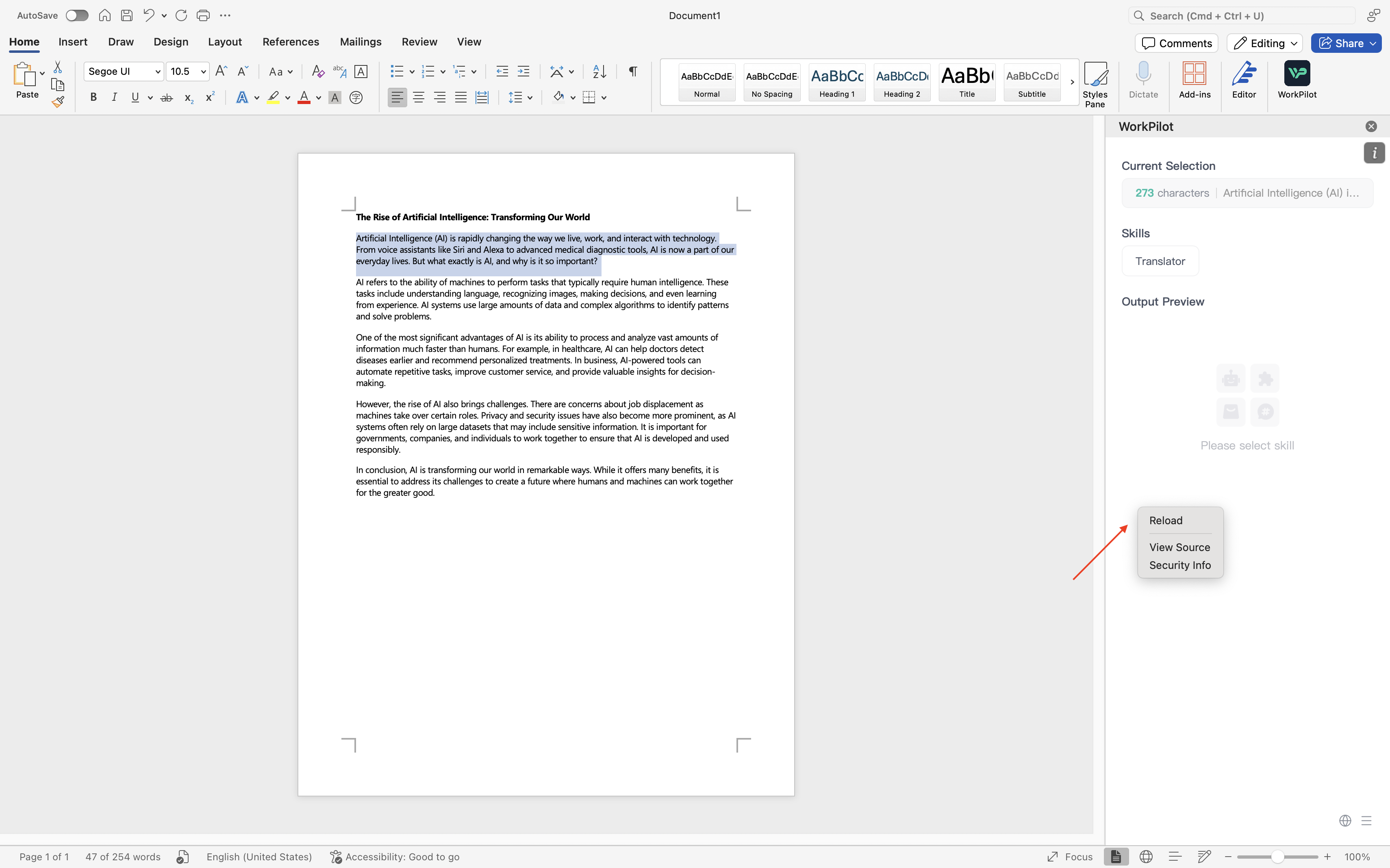
WorkPilotの使い方
- テキストを選択します
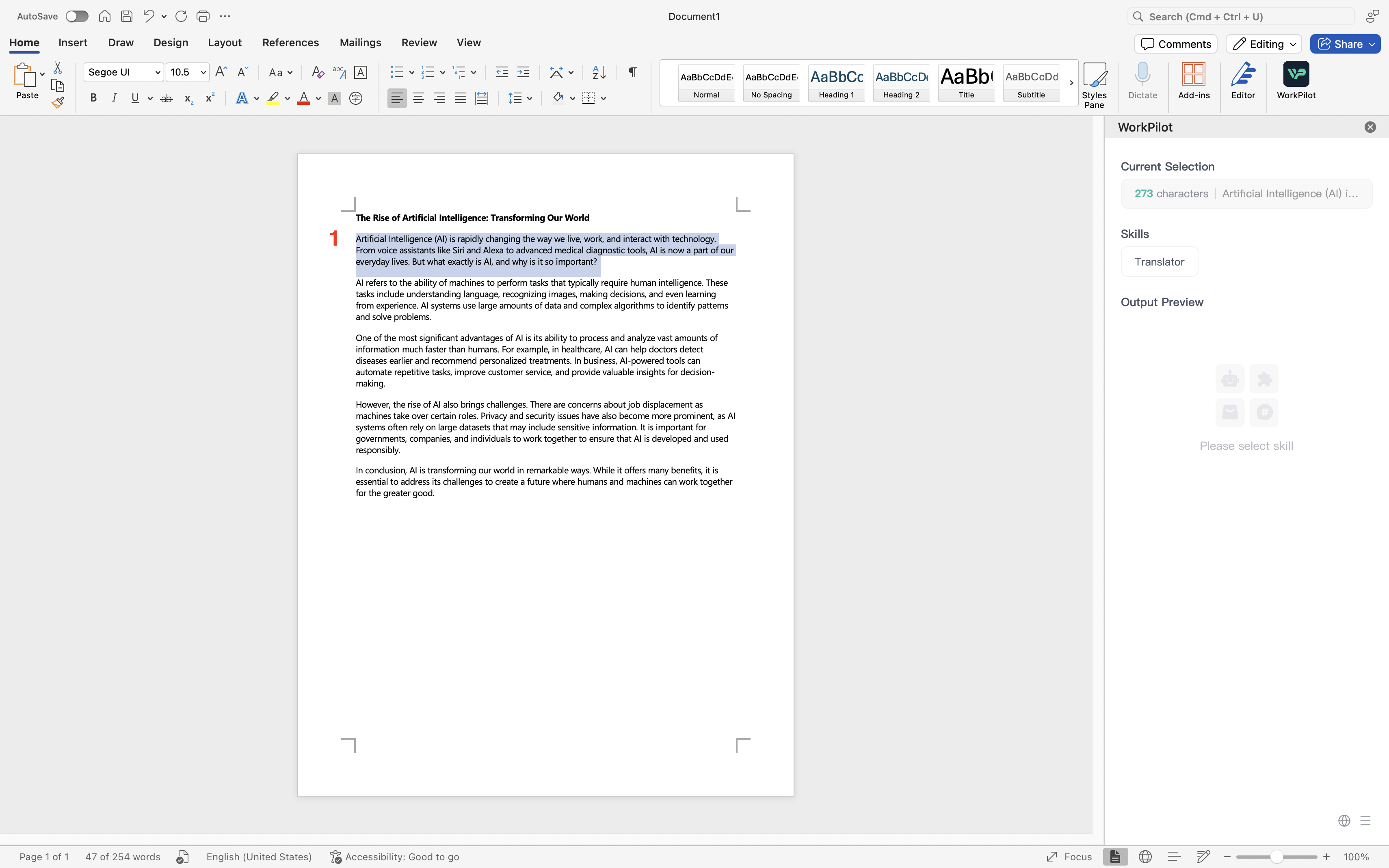
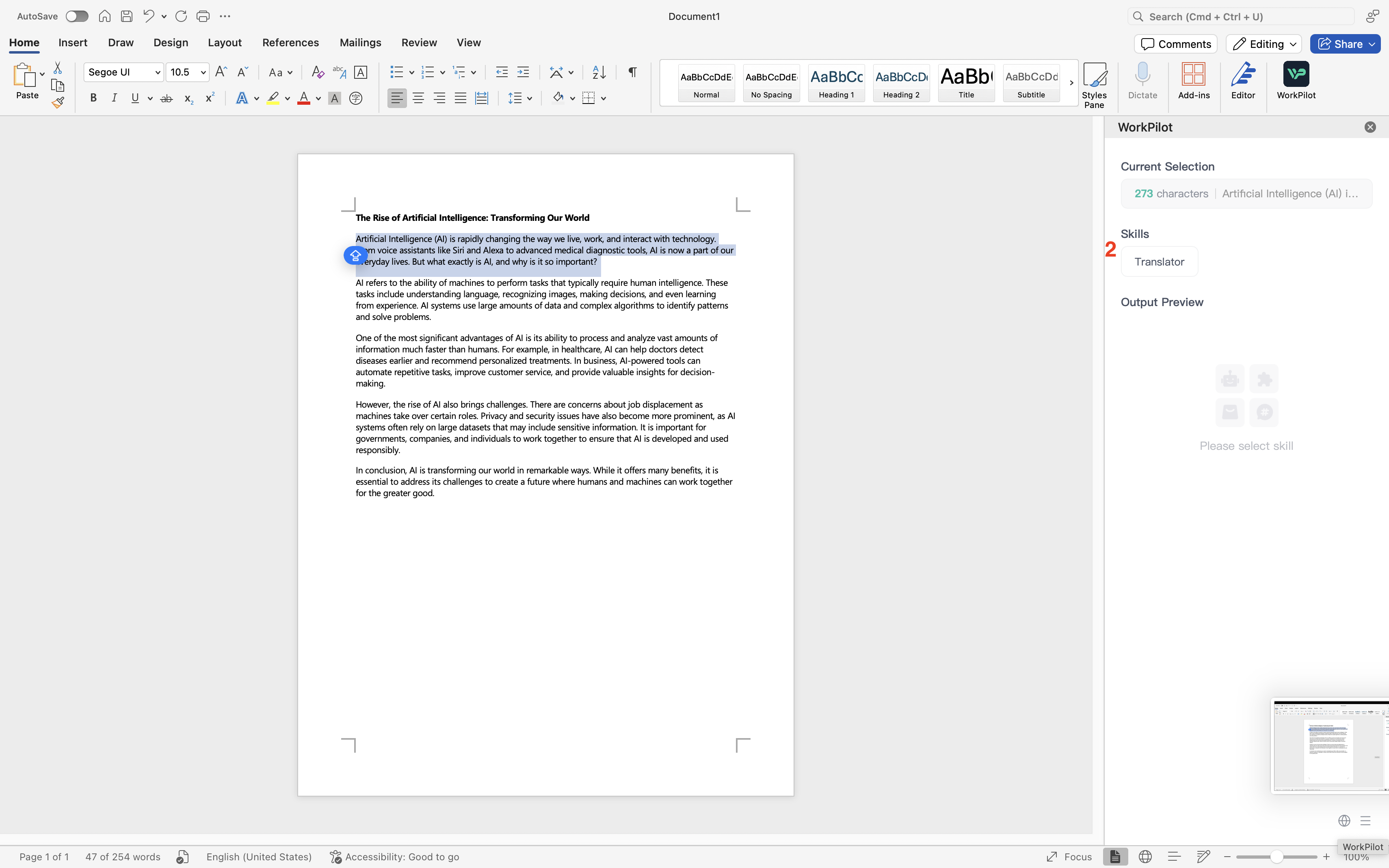
- 対応するスキルを選択します
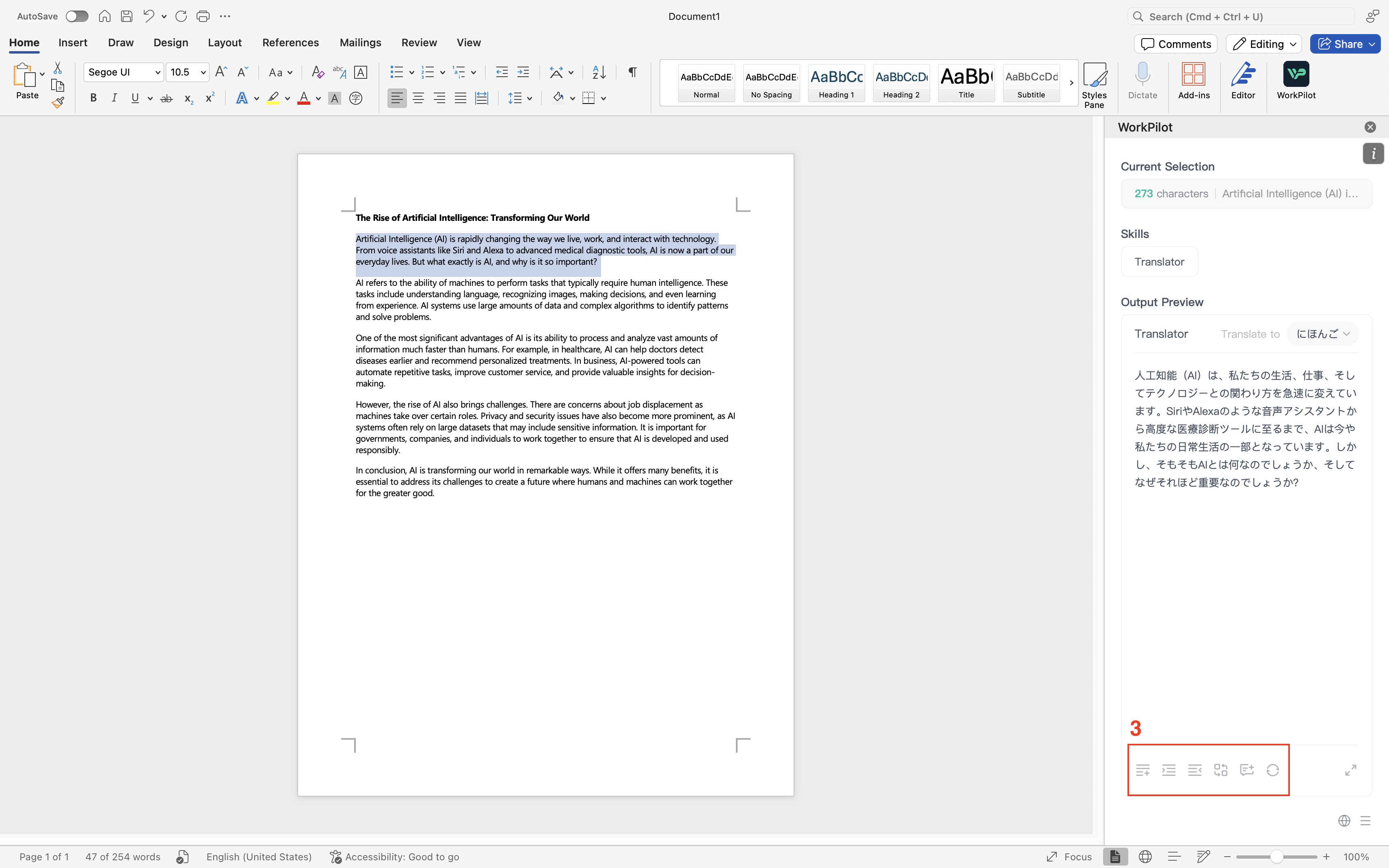
- 対応するアクションボタンを選択し、ドキュメントと対話できます
インストールガイド
Office Word エンタープライズアカウント(Mac OS, Windows)
インストールにはOfficeのエンタープライズ管理者権限が必要です。管理者がインストールすれば、一般ユーザーは追加作業なしで利用できます。
- GPTBotsワークスペースにログインし、MarketplaceからWorkPilotを探します。
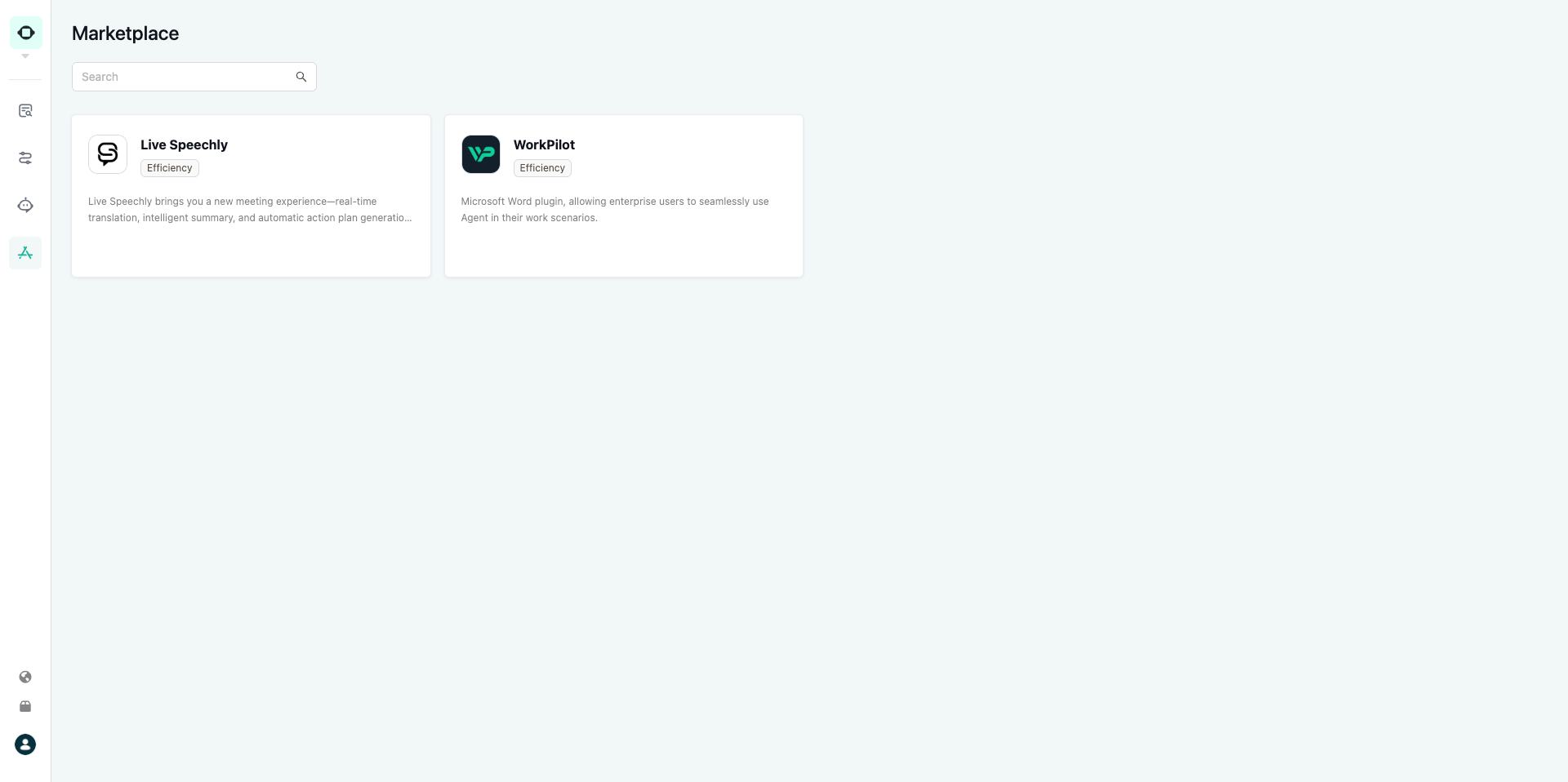
- Manifestファイルをダウンロードします。
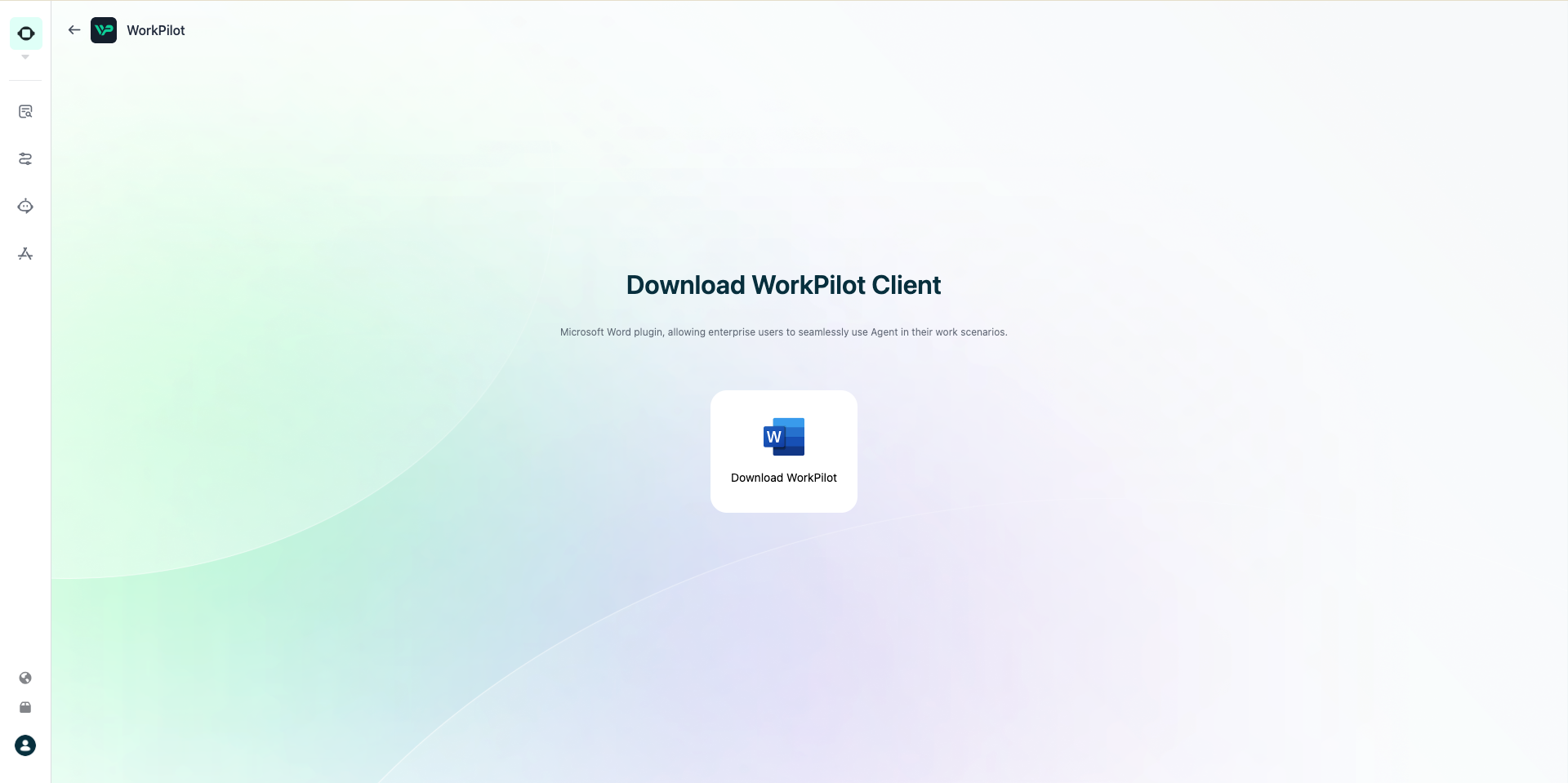
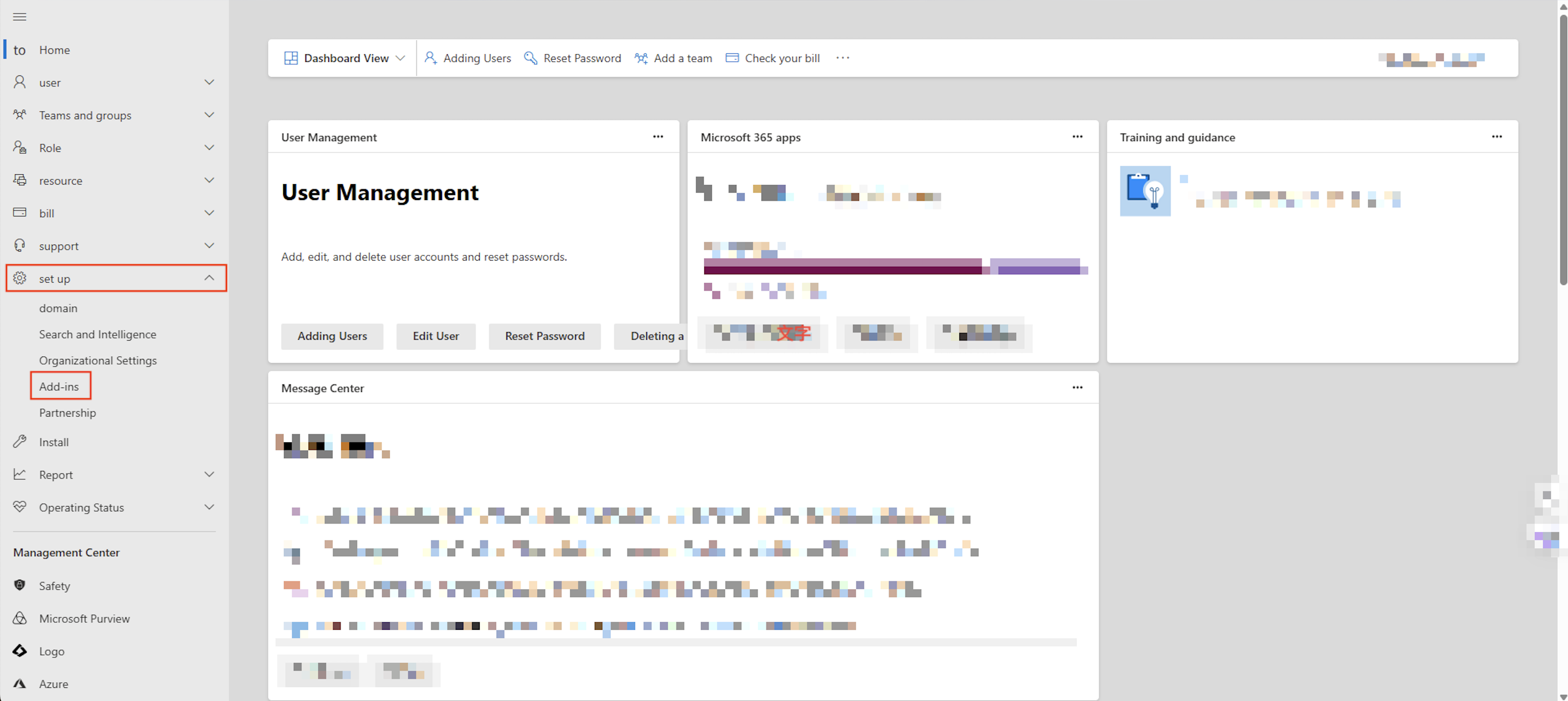
- 次に Microsoft 365 管理センター にサインインし、「設定」の中にある「アドイン」を見つけます。
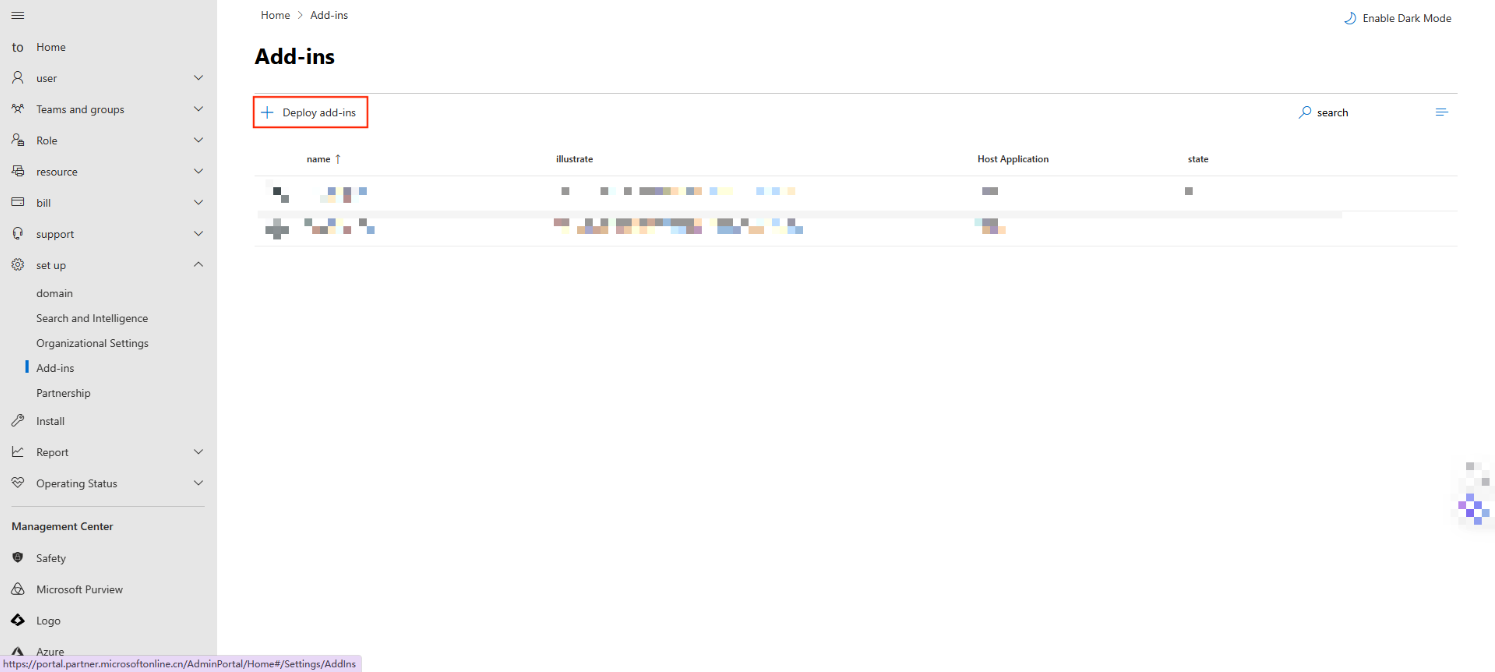
- 「アドインの展開」をクリックします。
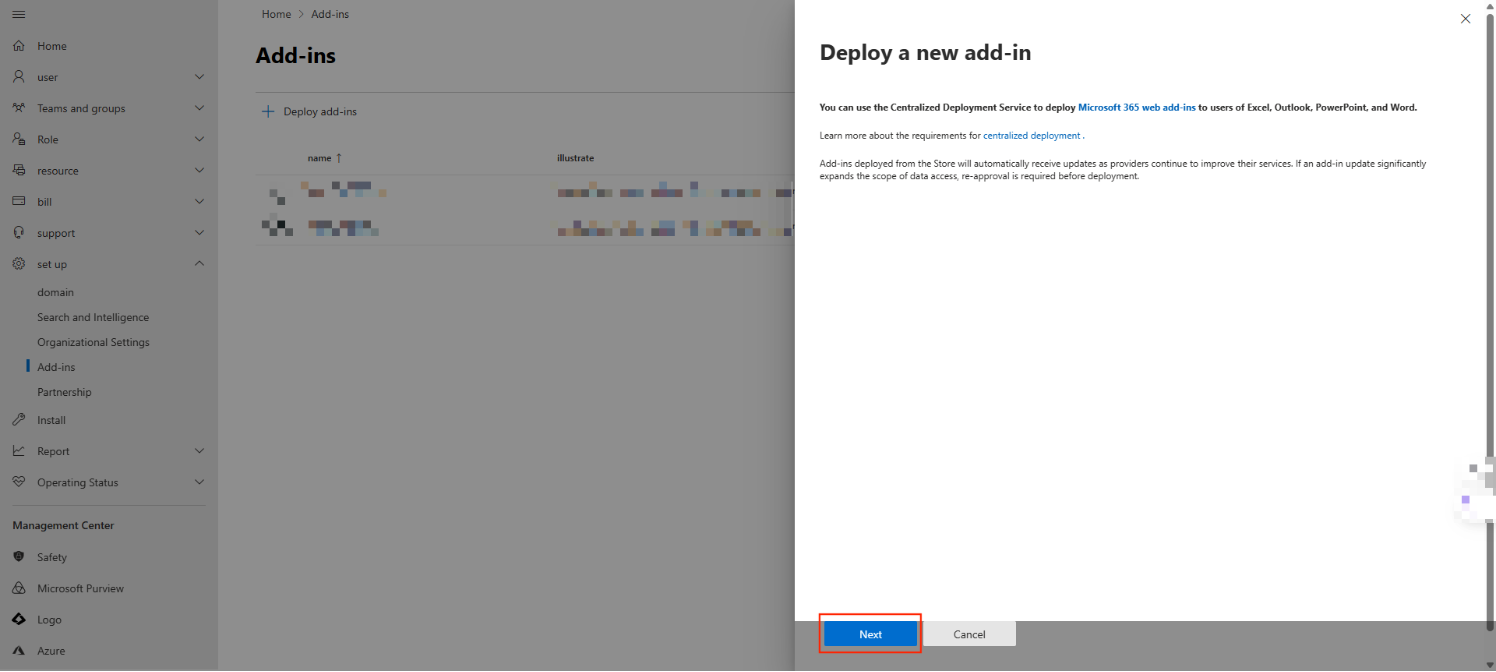
- 「次へ」をクリックします。
- 「カスタムアプリのアップロード」をクリックします。
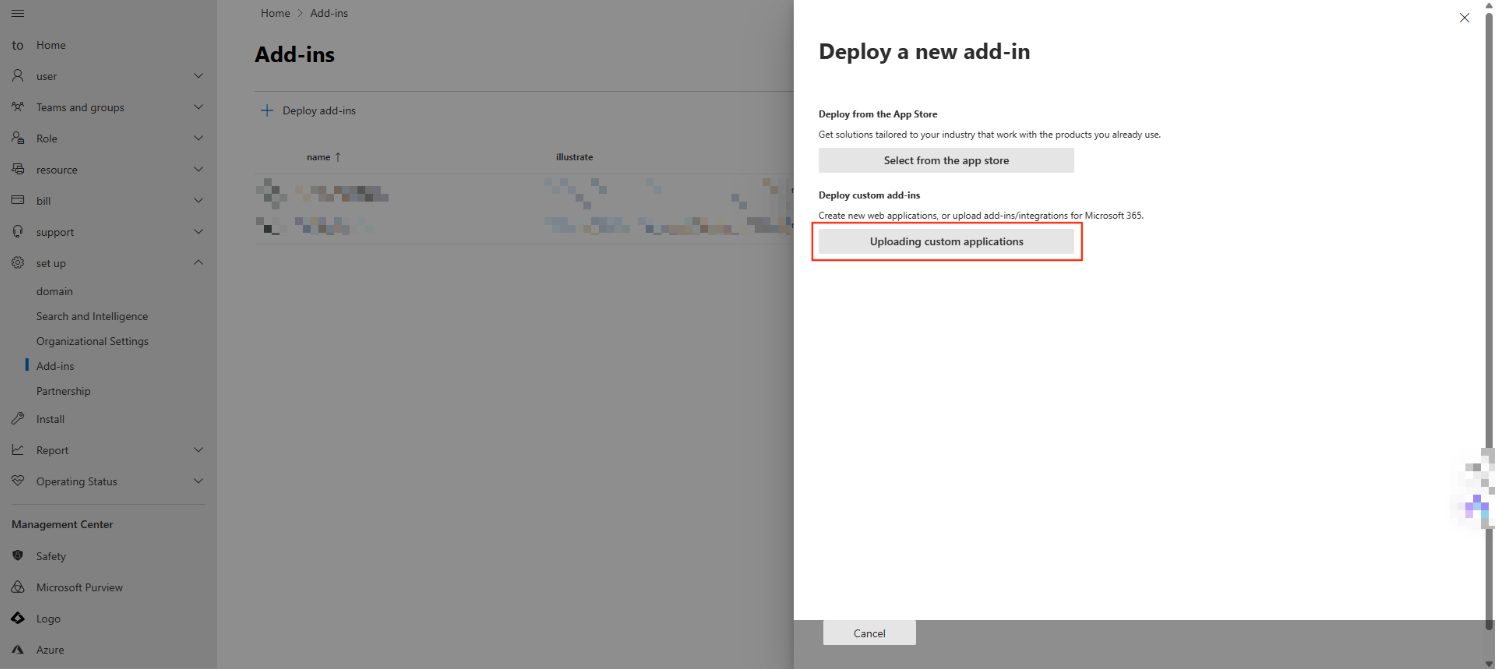
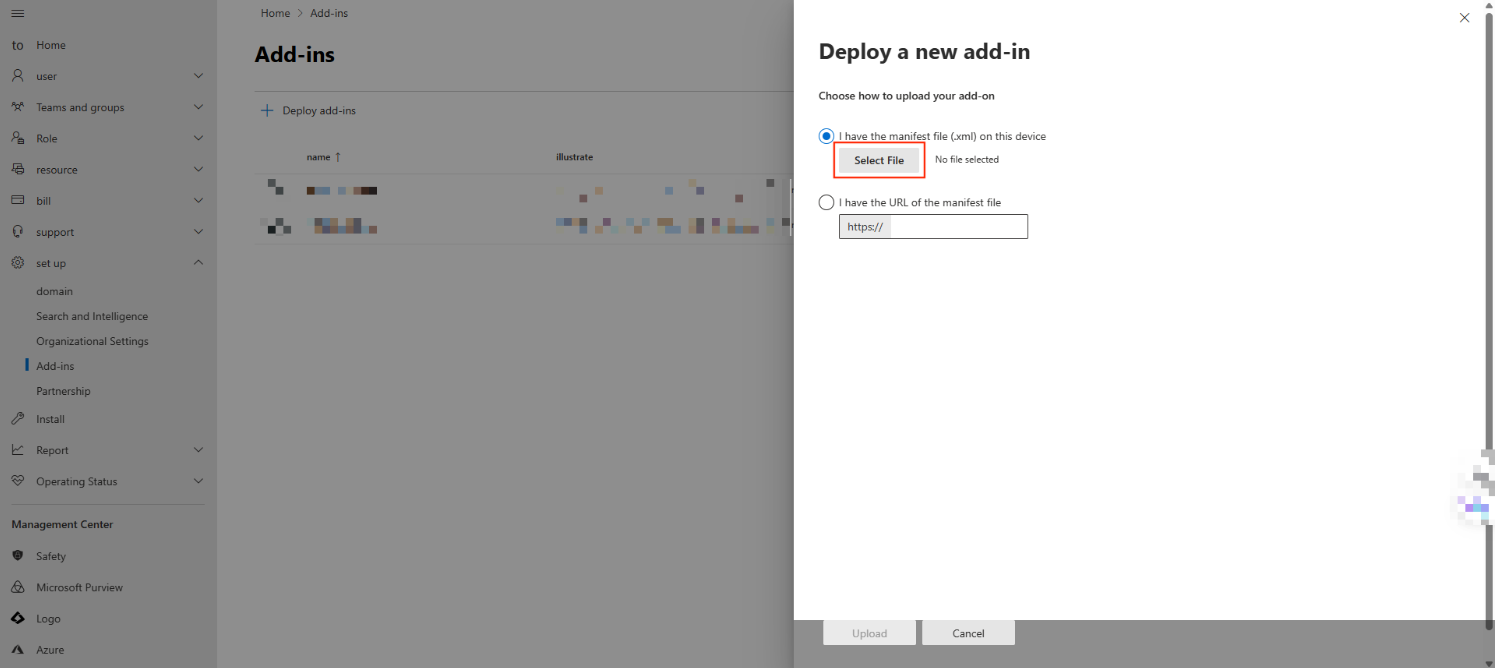
- 先ほどダウンロードしたmanifestファイルを選択します。
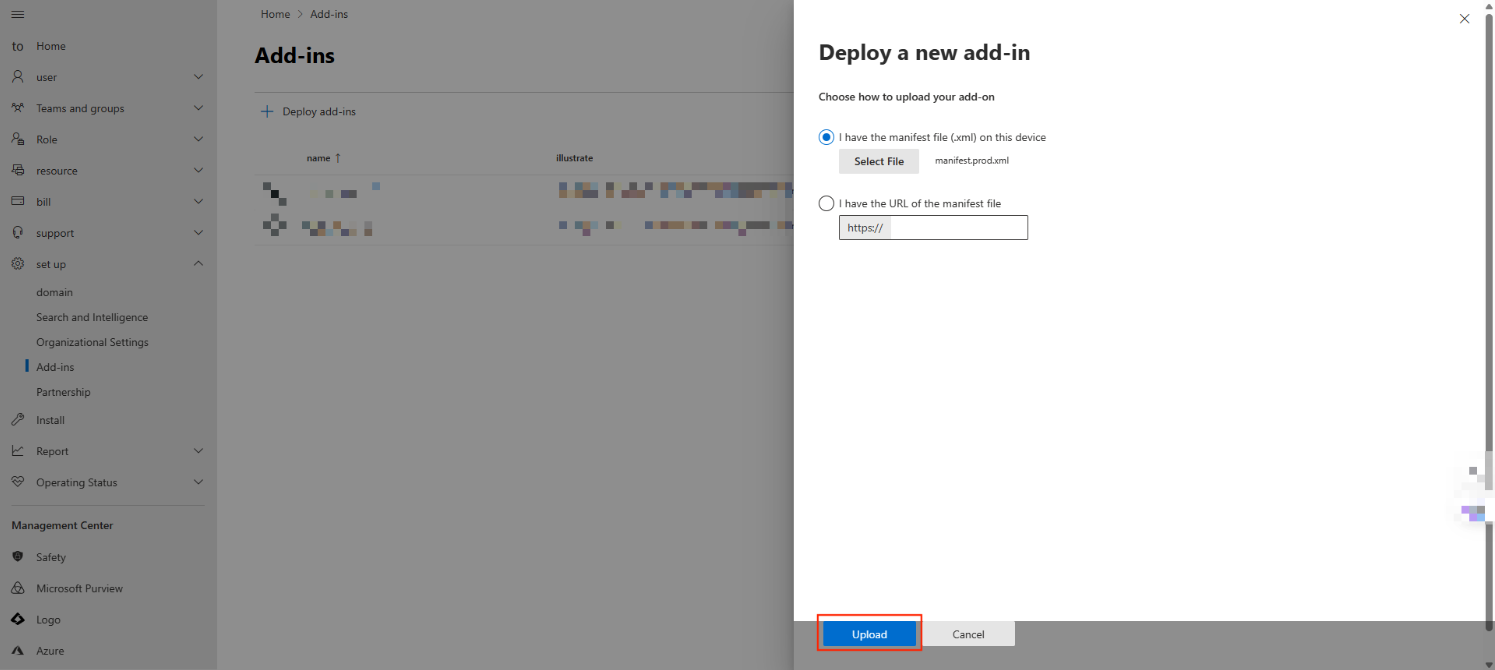
- 「アップロード」をクリックします。
- ユーザーの割り当てで「全員」を選択し、「展開」をクリックします。
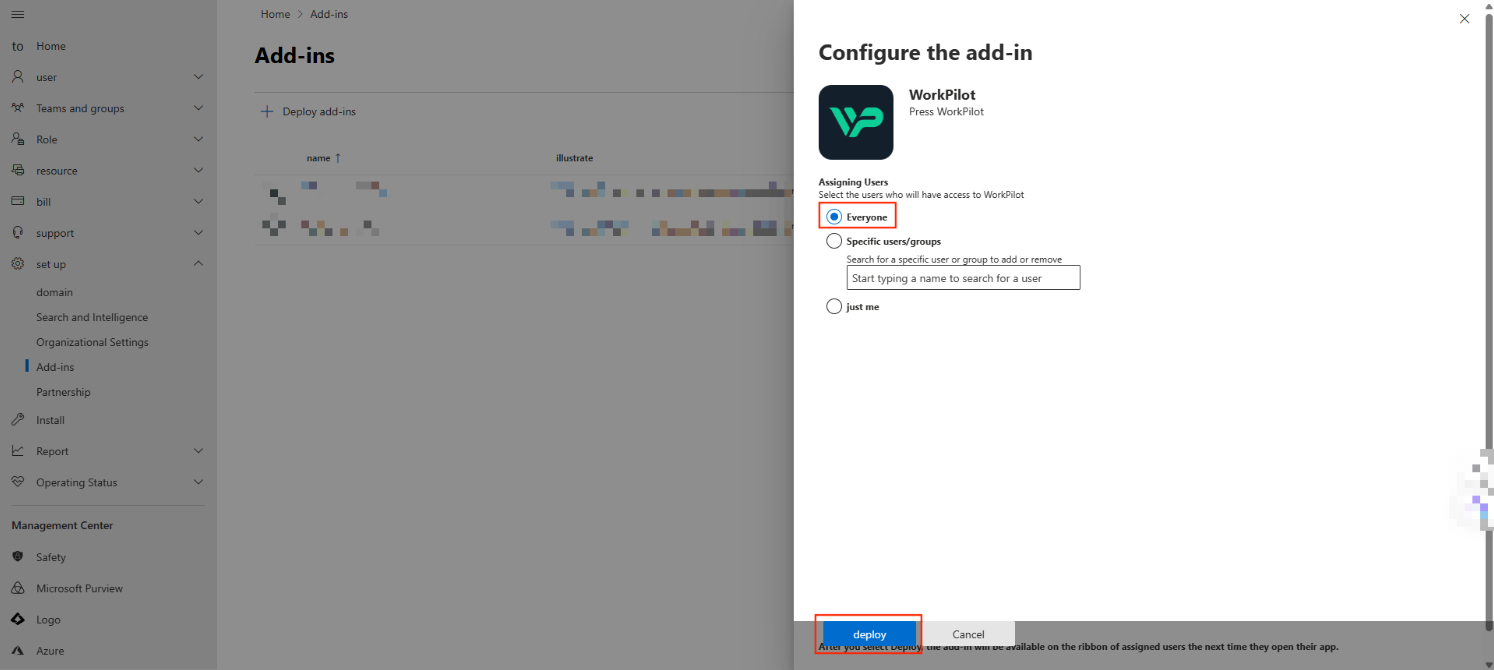
- これでデプロイが完了しました!
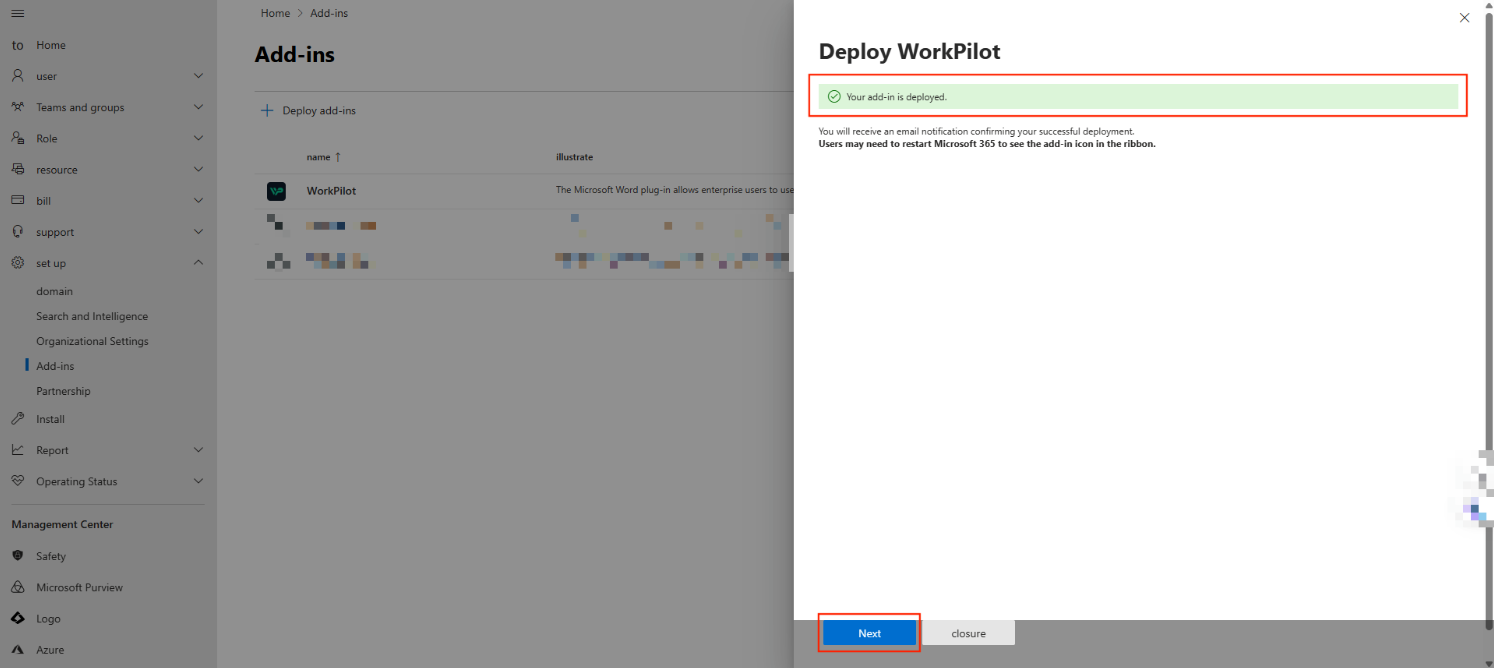
設定ガイド
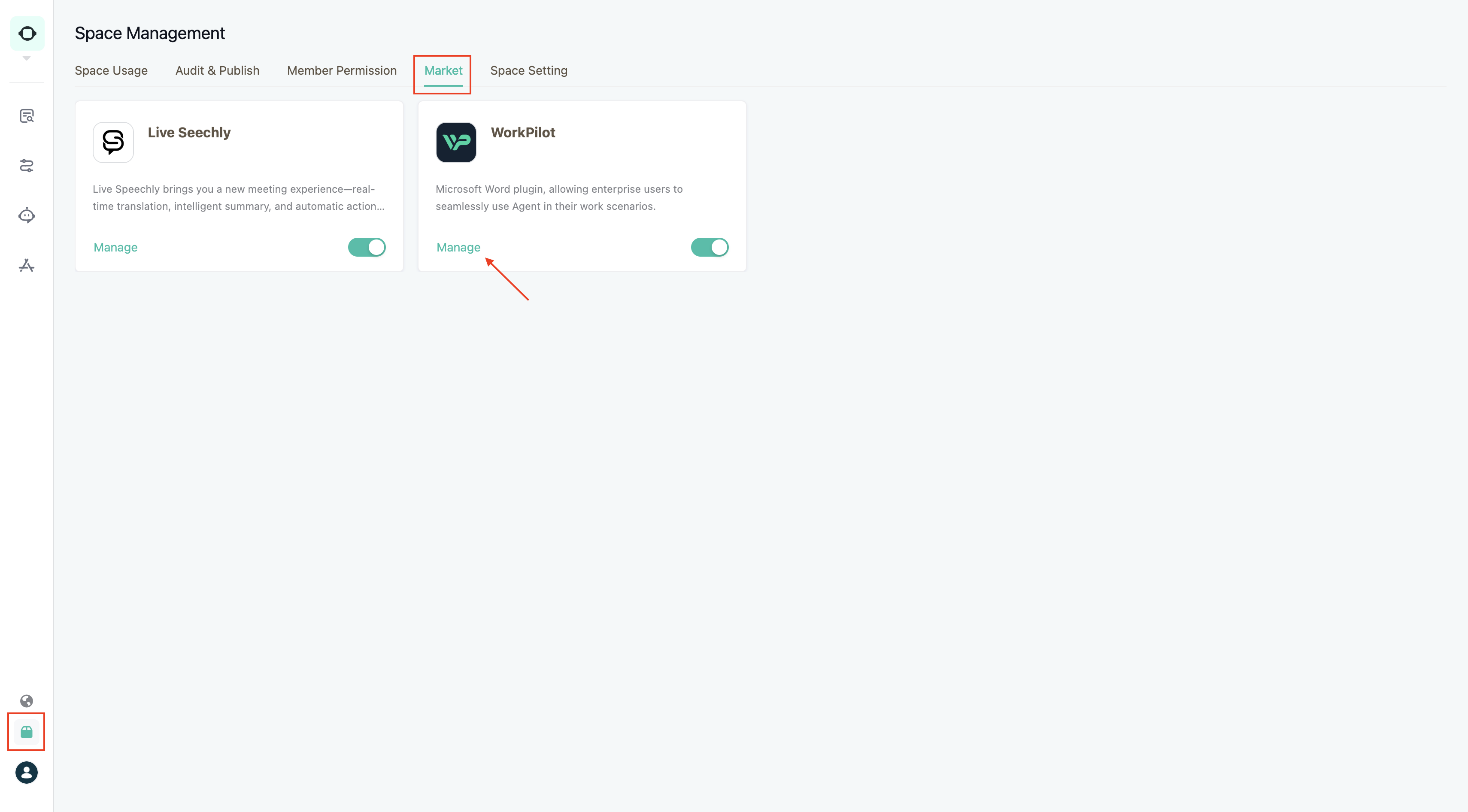
- GPTBotsワークスペース > スペース管理 > Market > WorkPilotでスイッチをオンにし、「管理」をクリックします。
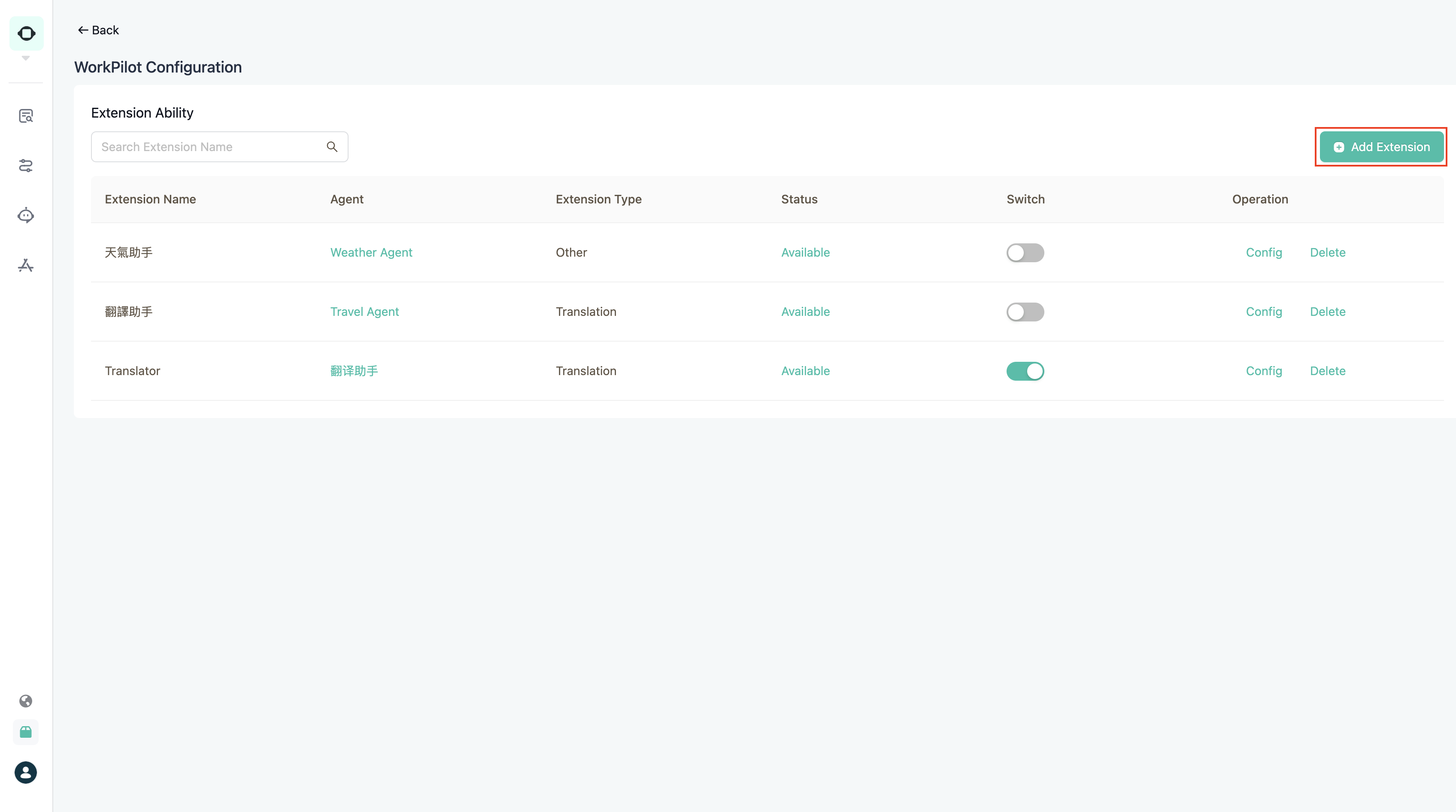
- 右上の「拡張機能を追加」をクリックします。
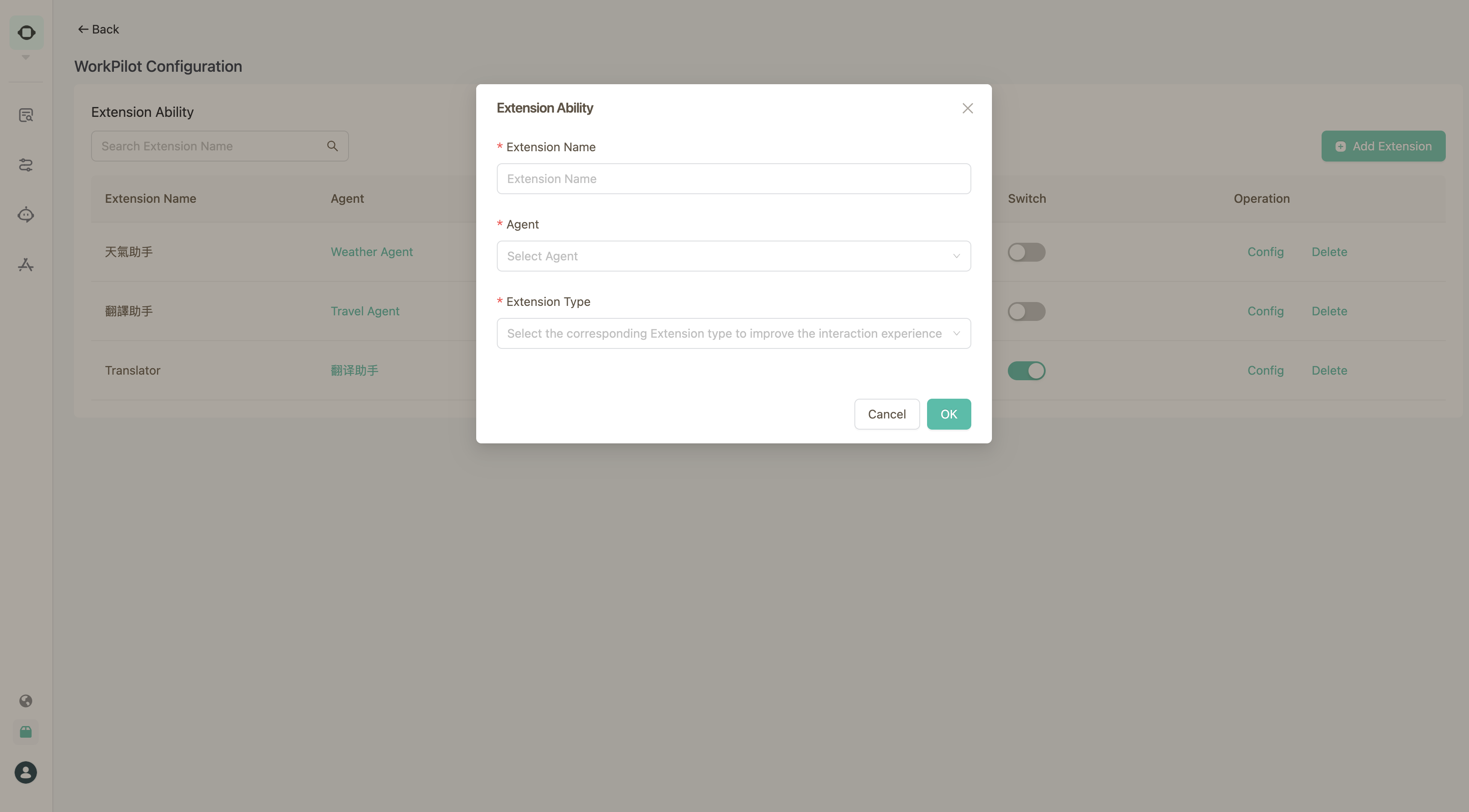
- 以下の3項目を入力します:
- 拡張名:WorkPilotで表示されるスキル名
- Agent:ワークスペースに公開済みのAgentを選択
- 拡張タイプ:該当するAgentタイプを選択(現在「翻訳」と「その他」をサポート)
注意:プルダウンに拡張したいAgentが表示されない場合、Agentがワークスペースに公開・承認済みかご確認ください。
- 追加後、拡張機能のスイッチをオンにします。
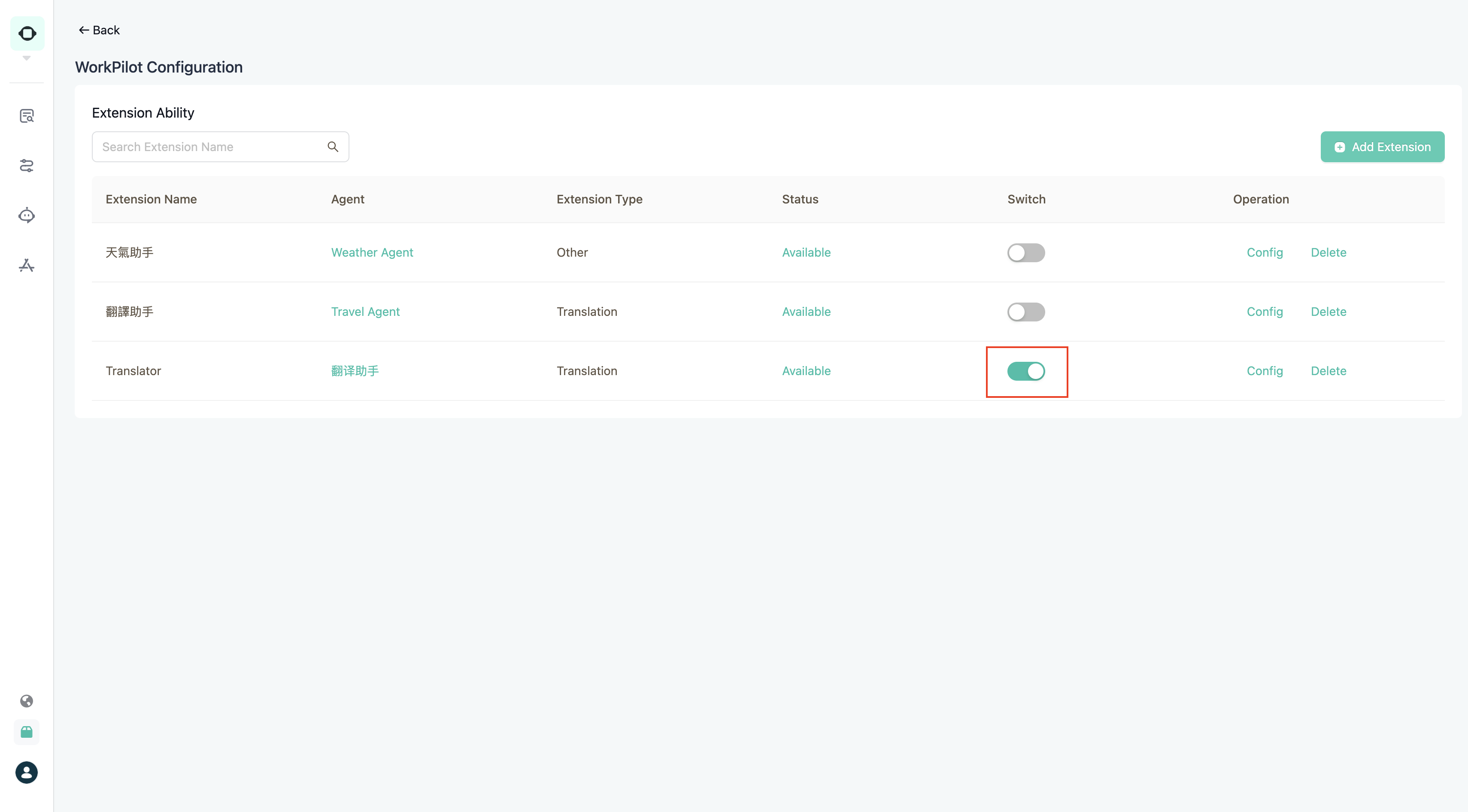
- WordユーザーはWorkPilotで右クリックし「再読み込み」を選択すると、最新のスキルリストが表示されます。