简介
将 Agent 集成到 Teams 后,Teams 用户可在单聊、群聊、频道中与 Agent 对话,并且支持图片、文件等格式。除此之外,Agent 的响应还支持流式输出,展示知识库引文等等。
功能支持
基础配置
| 功能 | 单聊 | 群聊 | 频道 | 备注 |
|---|---|---|---|---|
| 上传附件 | 支持 | 支持 | 不支持 | - 单聊与群聊的 Agent 支持接收和发送附件 - 频道的 Agent 仅支持发送附件,不支持接收附件 |
| 展示知识来源 | 支持 | 支持 | 支持 | 在 Agent 的配置中开启「展示引用知识」即可 |
| 用户反馈 | 支持 | 支持 | 支持 | 用户对消息的点赞和点踩都会被记录到 Agent 的日志中 |
| 欢迎语 | 支持 | 支持 | 支持 | - 单聊:用户开启对话时触发 - 群聊与频道:Agent 被邀请进群时触发 |
| 预设问题 | 支持 | 支持 | 支持 | - 单聊:用户开启对话时触发 - 群聊与频道:Agent 被邀请进群时触发 |
| 用户提问建议 | 支持 | 支持 | 支持 | 跟随在 Agent 响应消息之后 |
| 内容由 AI 生成 | 支持 | 支持 | 支持 | 开启后,Agent 名字旁会显示「AI 生成」提示 |
高级配置
| 功能 | 单聊 | 群聊 | 频道 | 备注 |
|---|---|---|---|---|
| 流式响应 | 支持 | 不支持 | 不支持 | 若需开启分段输出功能,需关闭流式响应 |
| 「正在回复」动画 | 支持 | 支持 | 不支持 | 无 |
| 「敏感信息」提示 | 支持 | 支持 | 支持 | 开启后,Agent 名字旁会显示「敏感信息」提示 |
集成教学
事前准备
開通服務
- Azure Bot Services
- Microsoft 365
所需网站
- Teams
- Microsoft Azure Bot services (创建 bot 并配置)
- Developer Portal (发布 bot)
- Microsoft Teams admin center(bot 发布后,审核上线)
集成步骤
1. 创建 Azure Bot
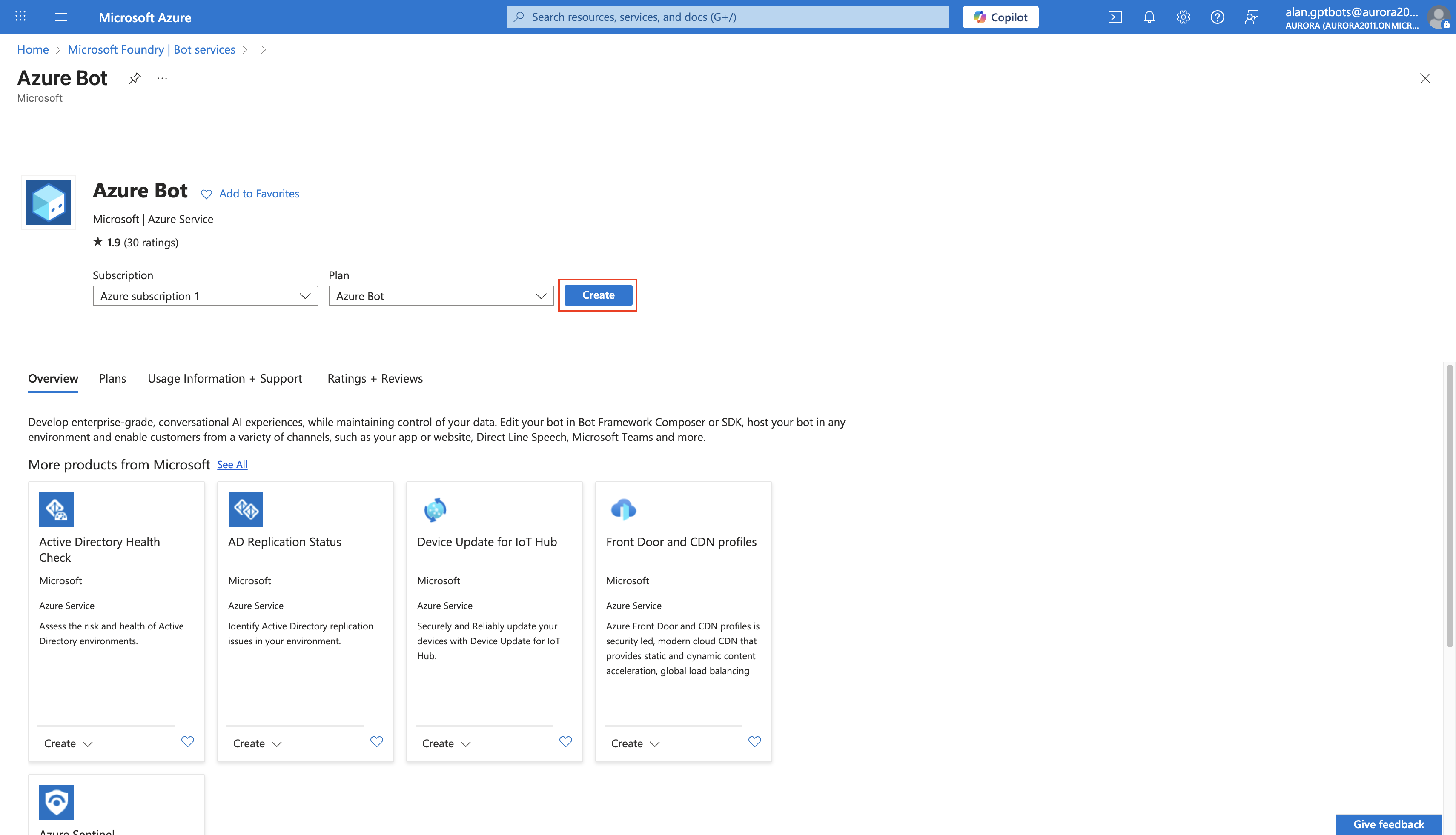
登陆 Microsoft Teams admin center,点击 Add Bot Services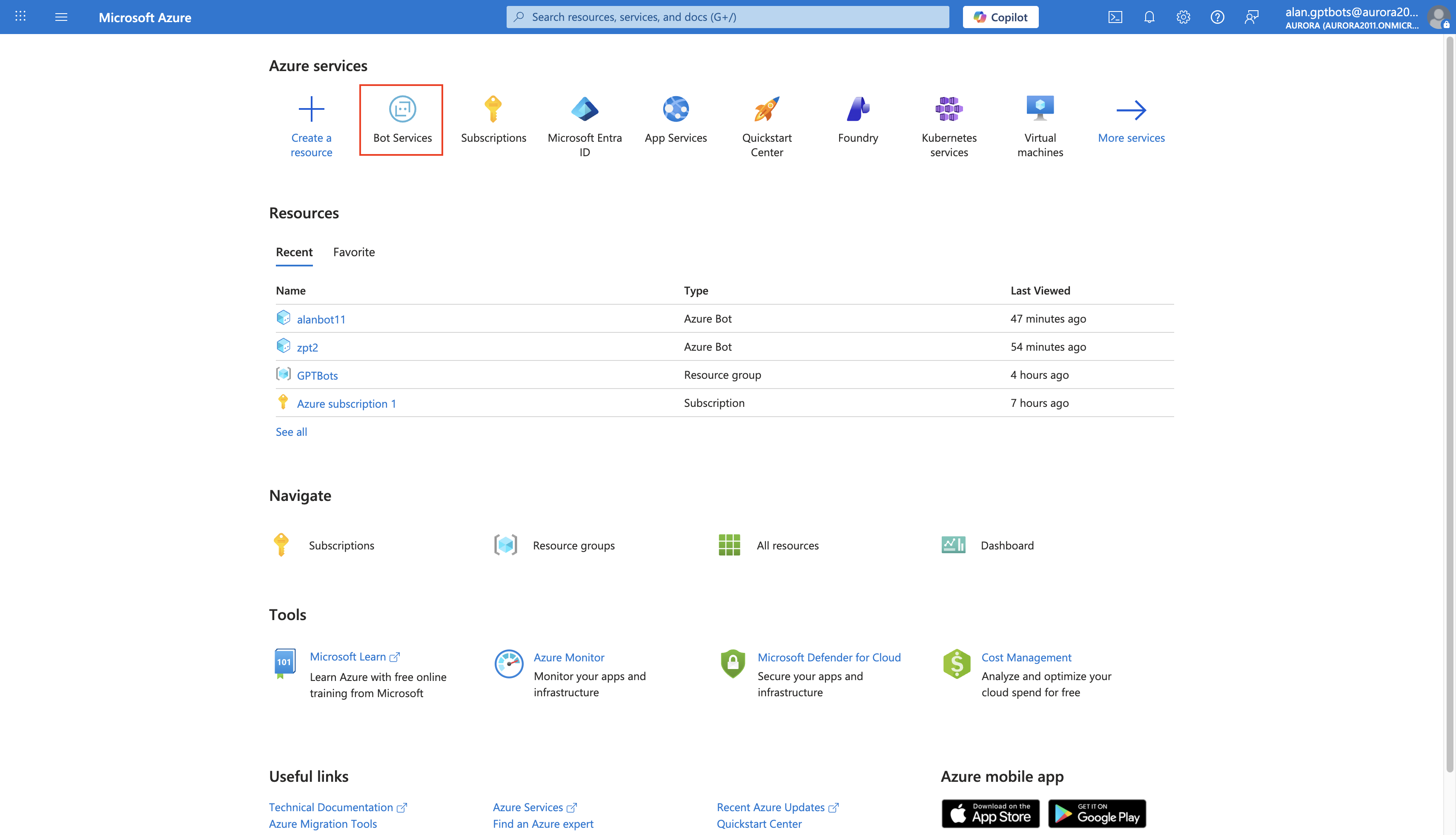
点击 Create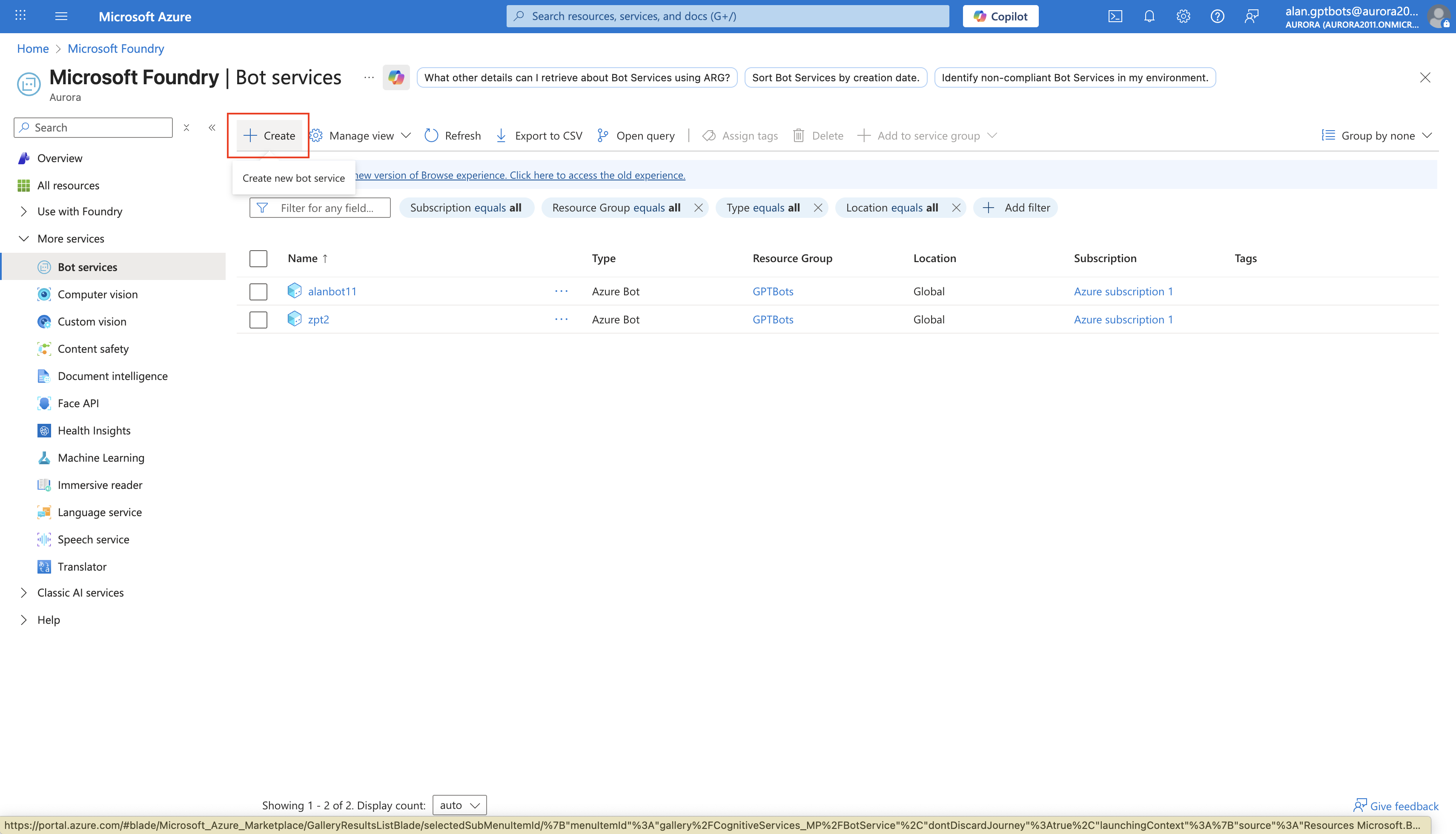
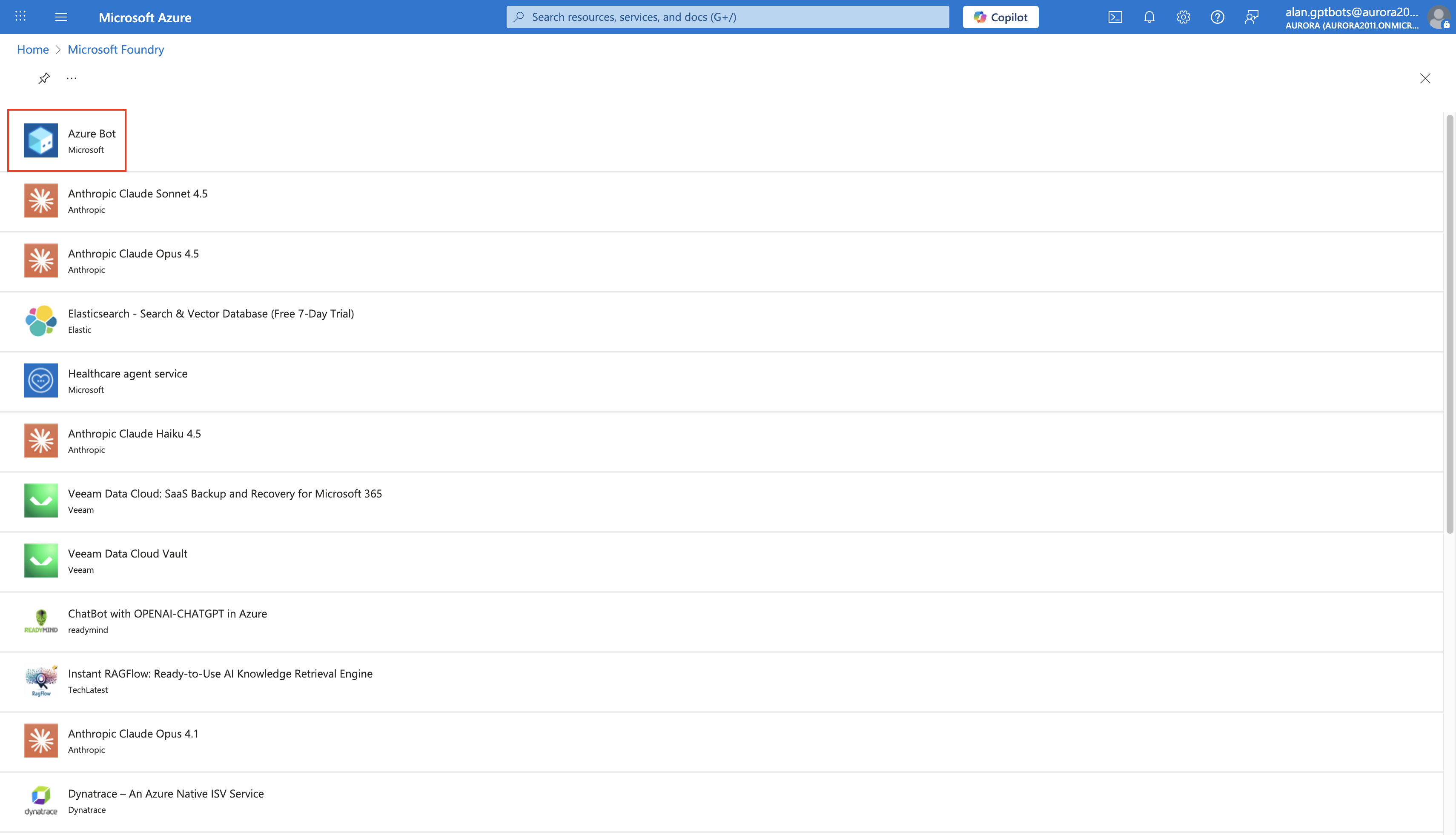
Type of App 选择 Single Tenant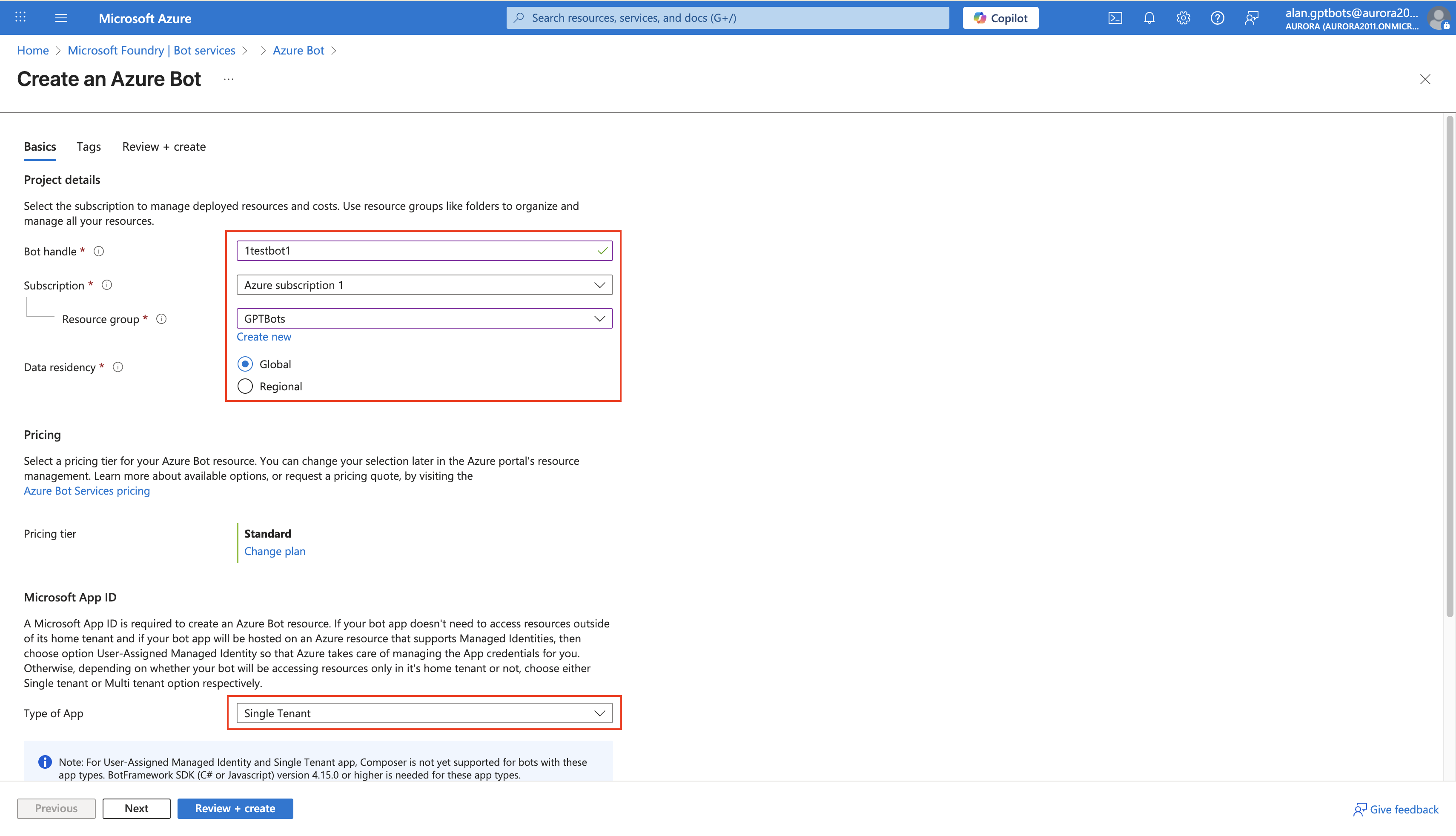
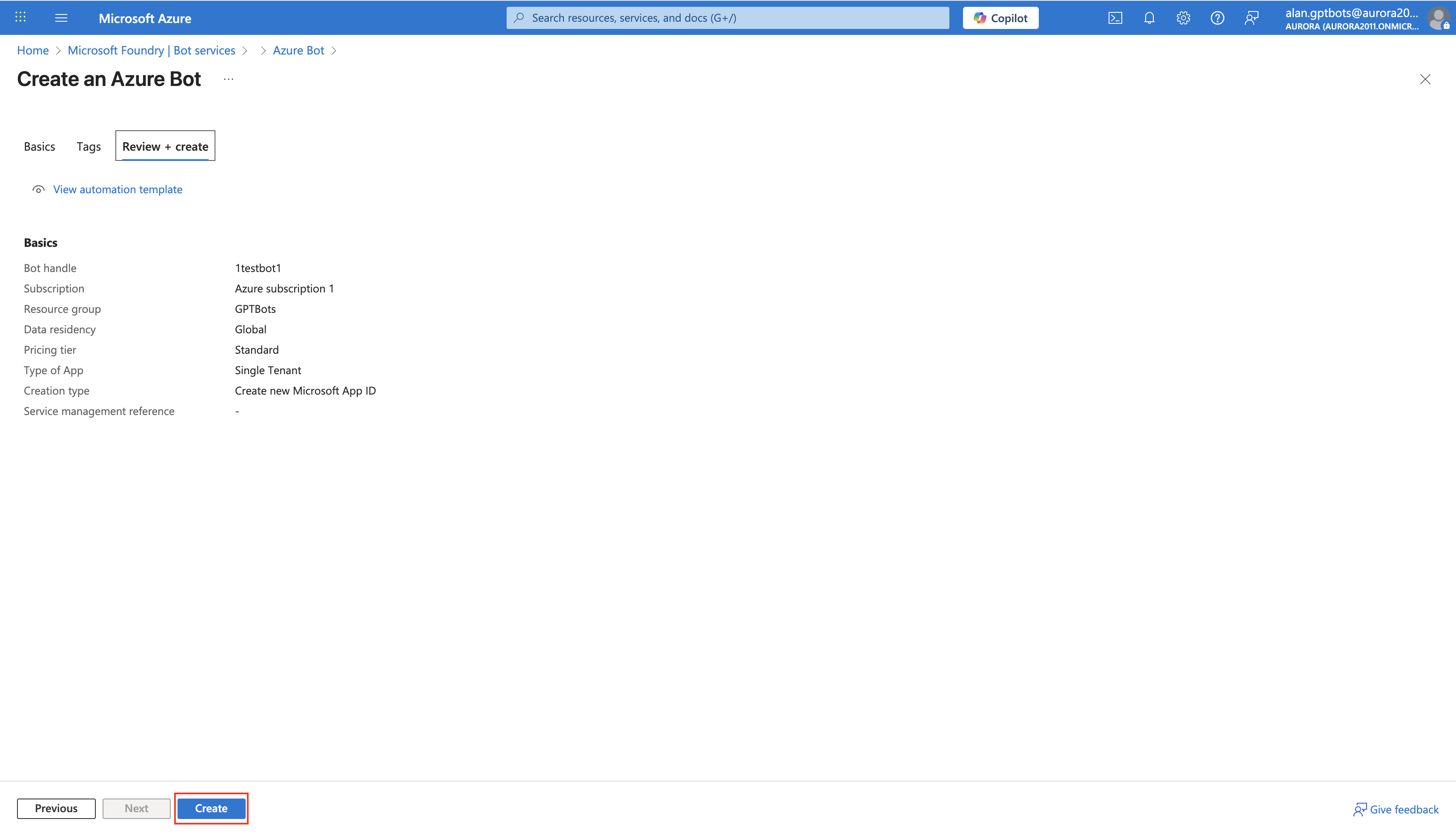
选择 Create new Microsoft App ID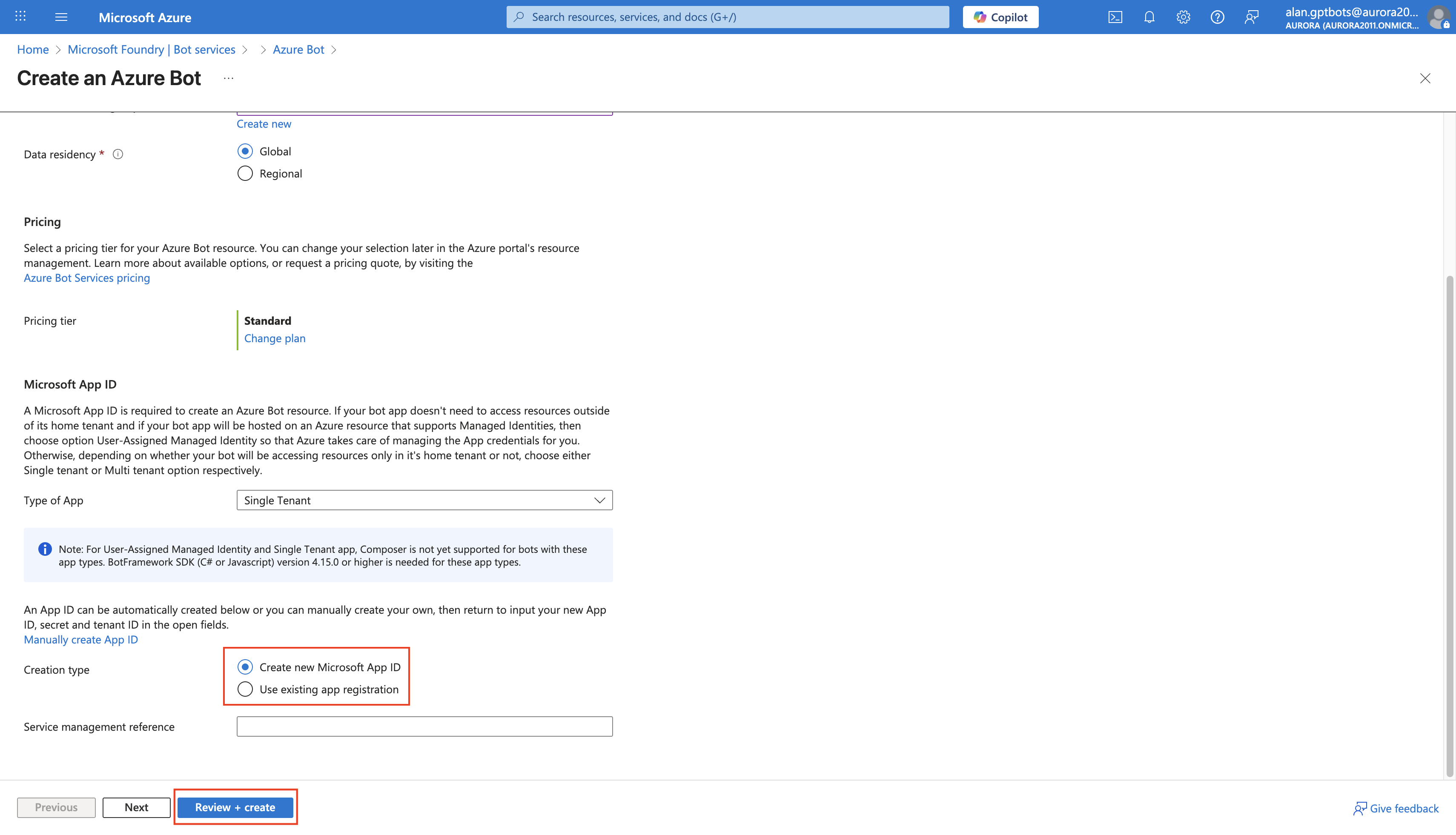
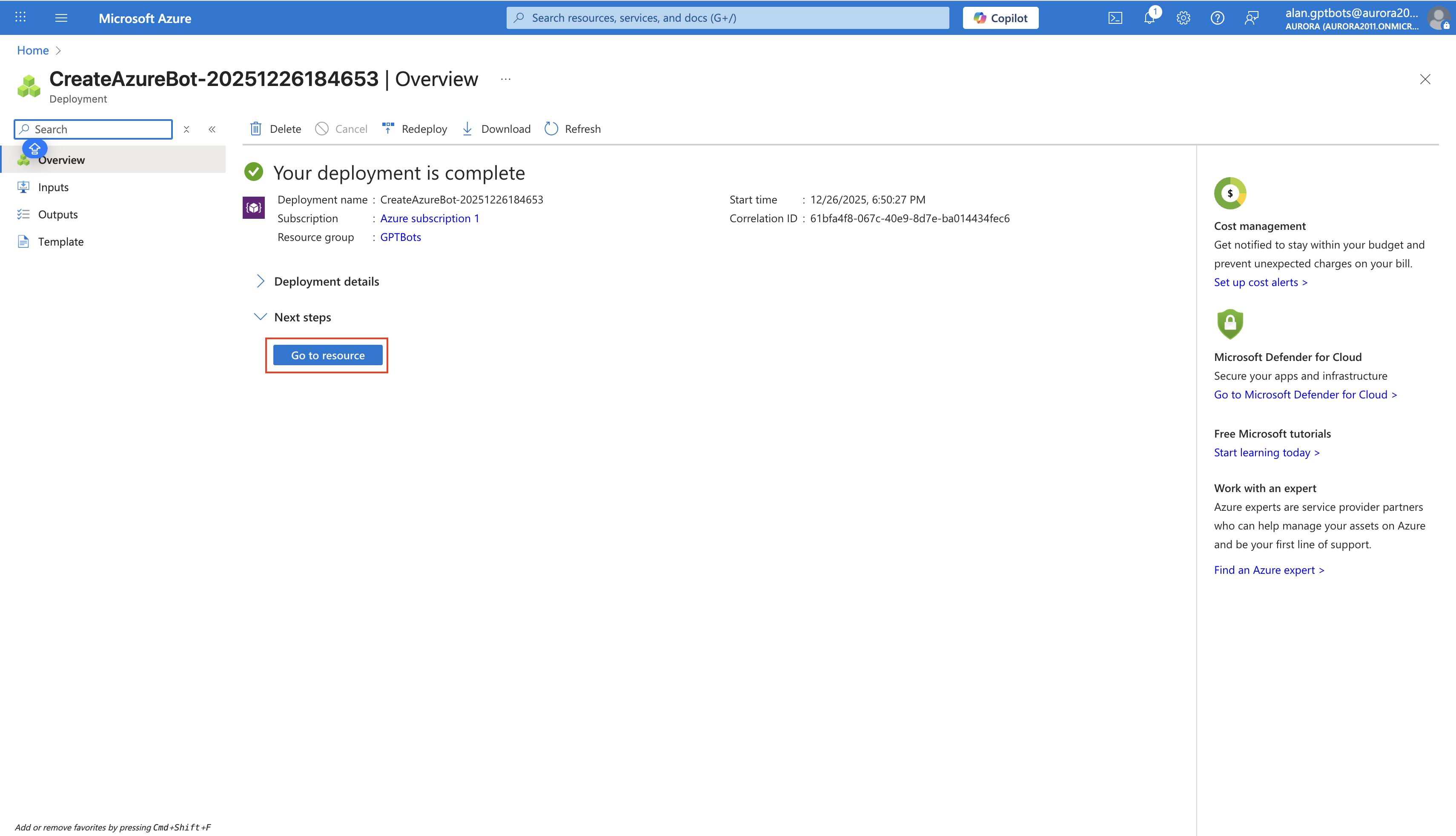
切换到 GPTBots,Agent 的集成介面把 Teams的开关打开,接著点击管理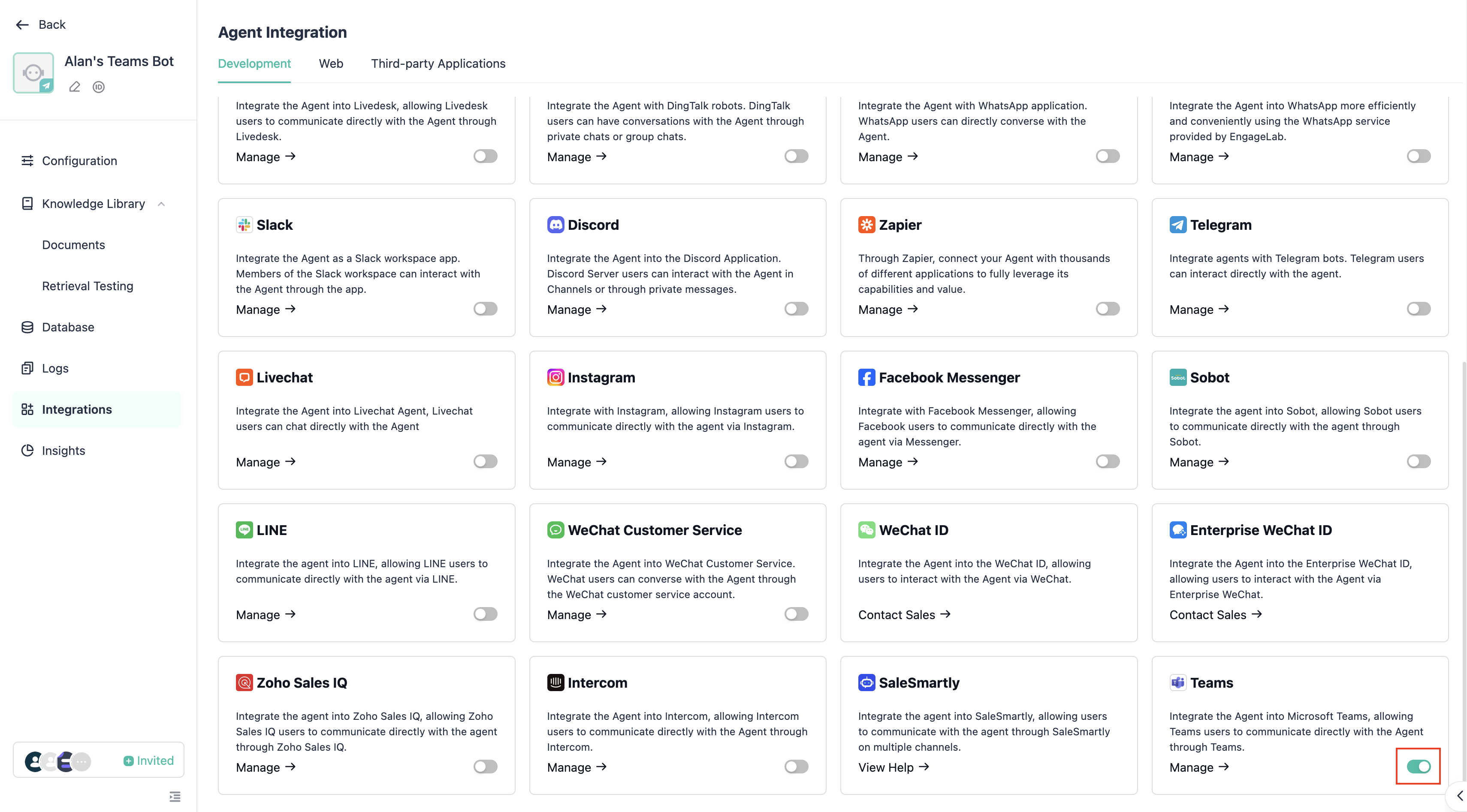
复制 Webhook 后,再回到 Microsoft Azure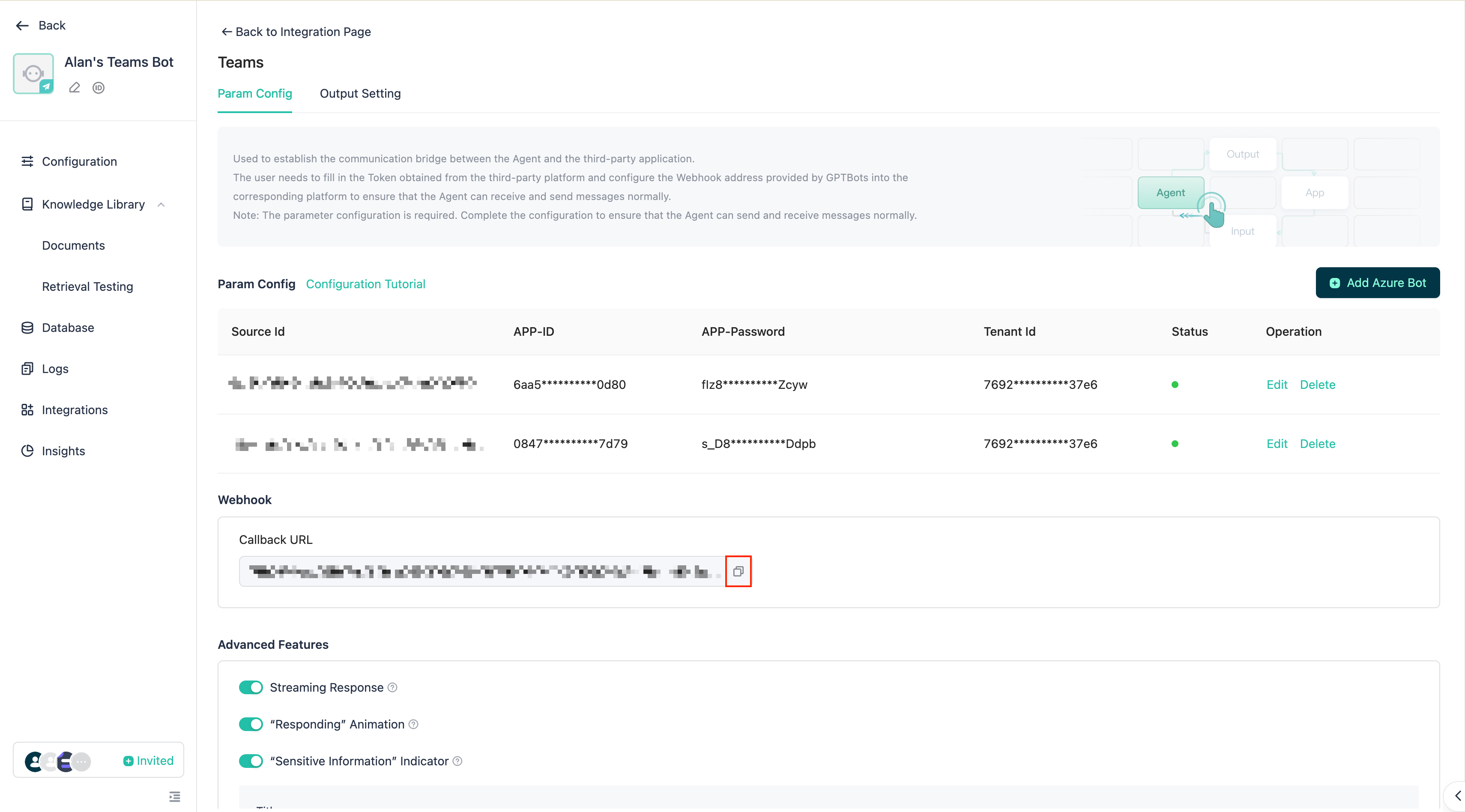
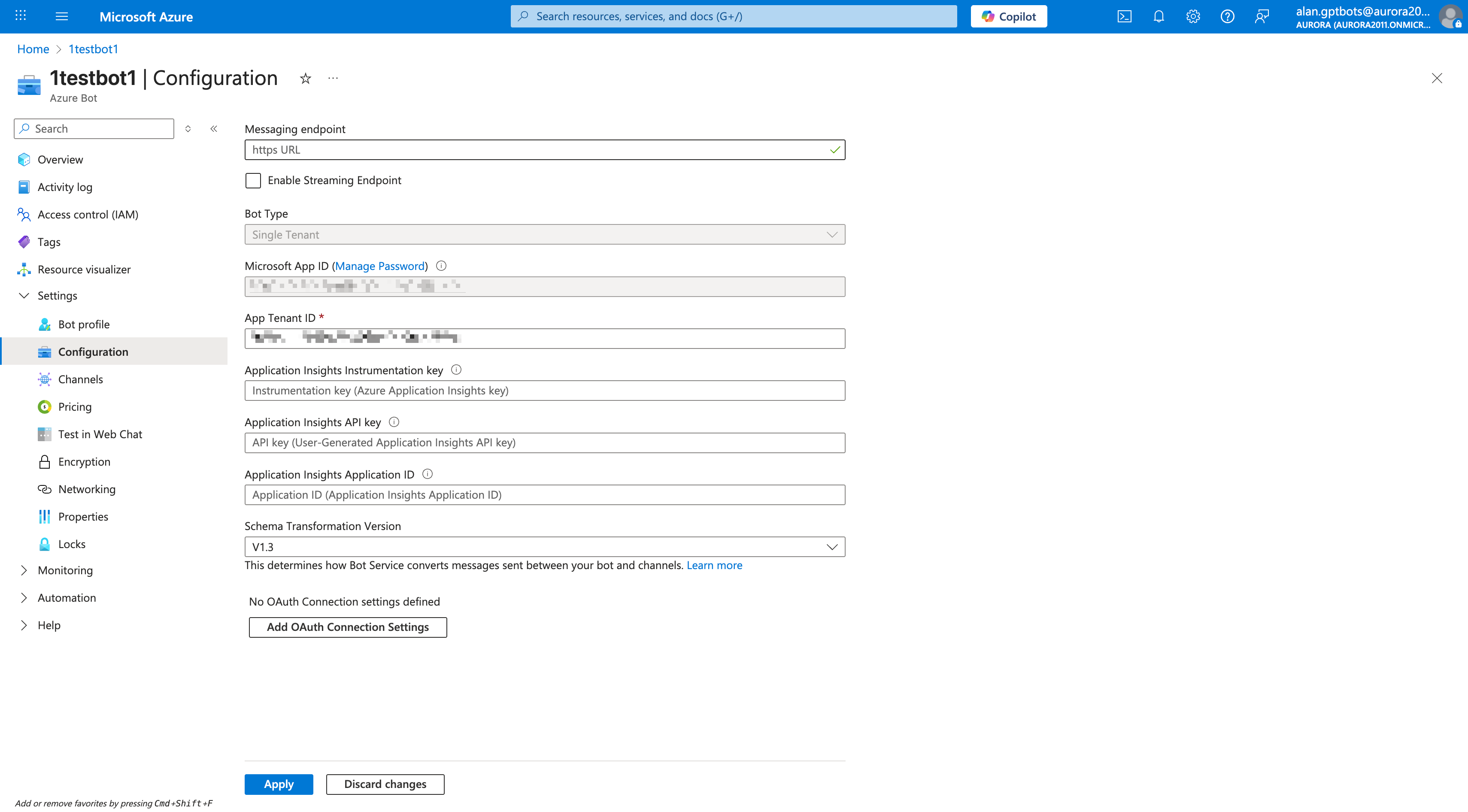
沾贴进 Messaging endpoint,勾选 Enable Streaming Endpoint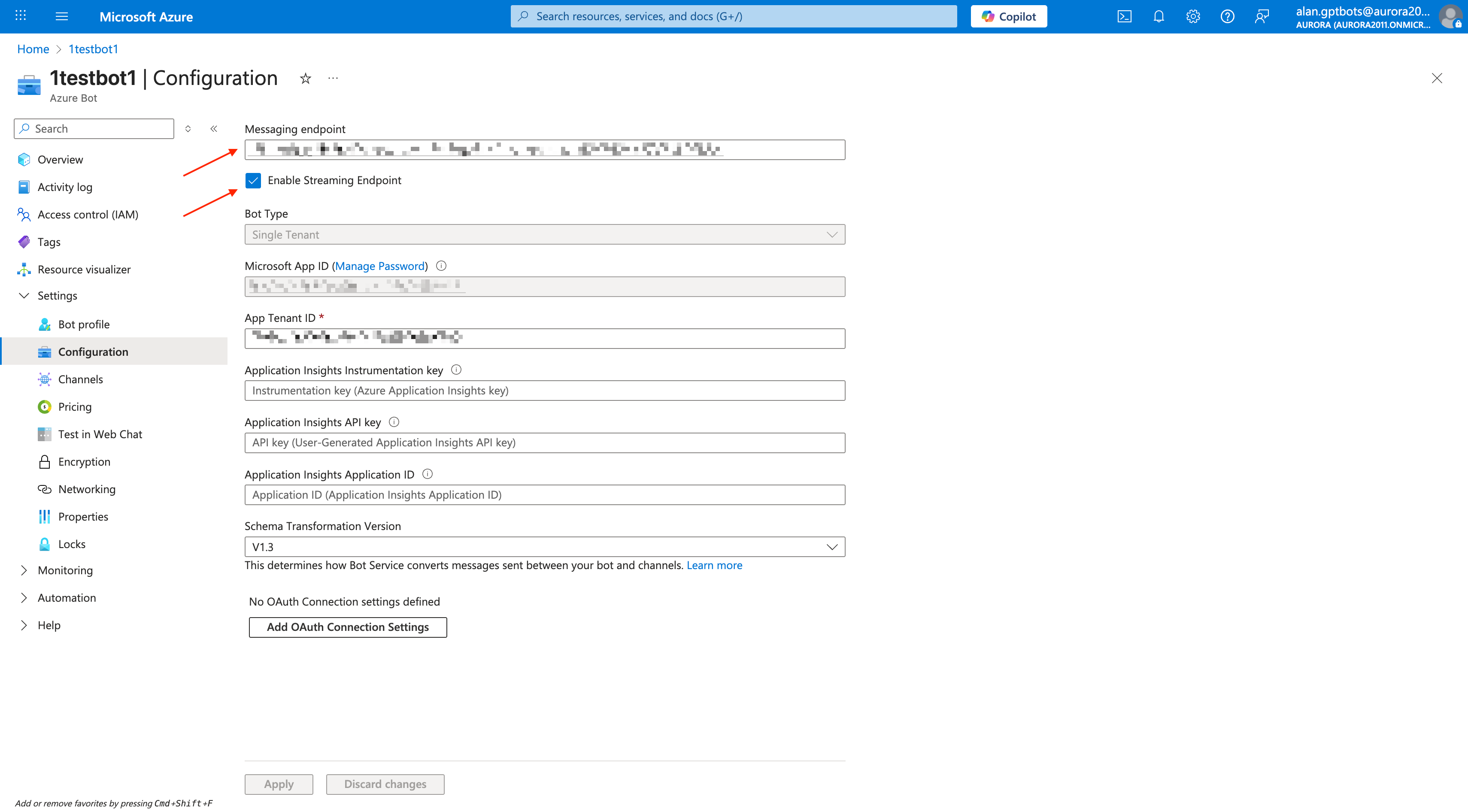
复制 Microsoft App ID 和 App Tenant ID,之后在 GPTBots 配置时使用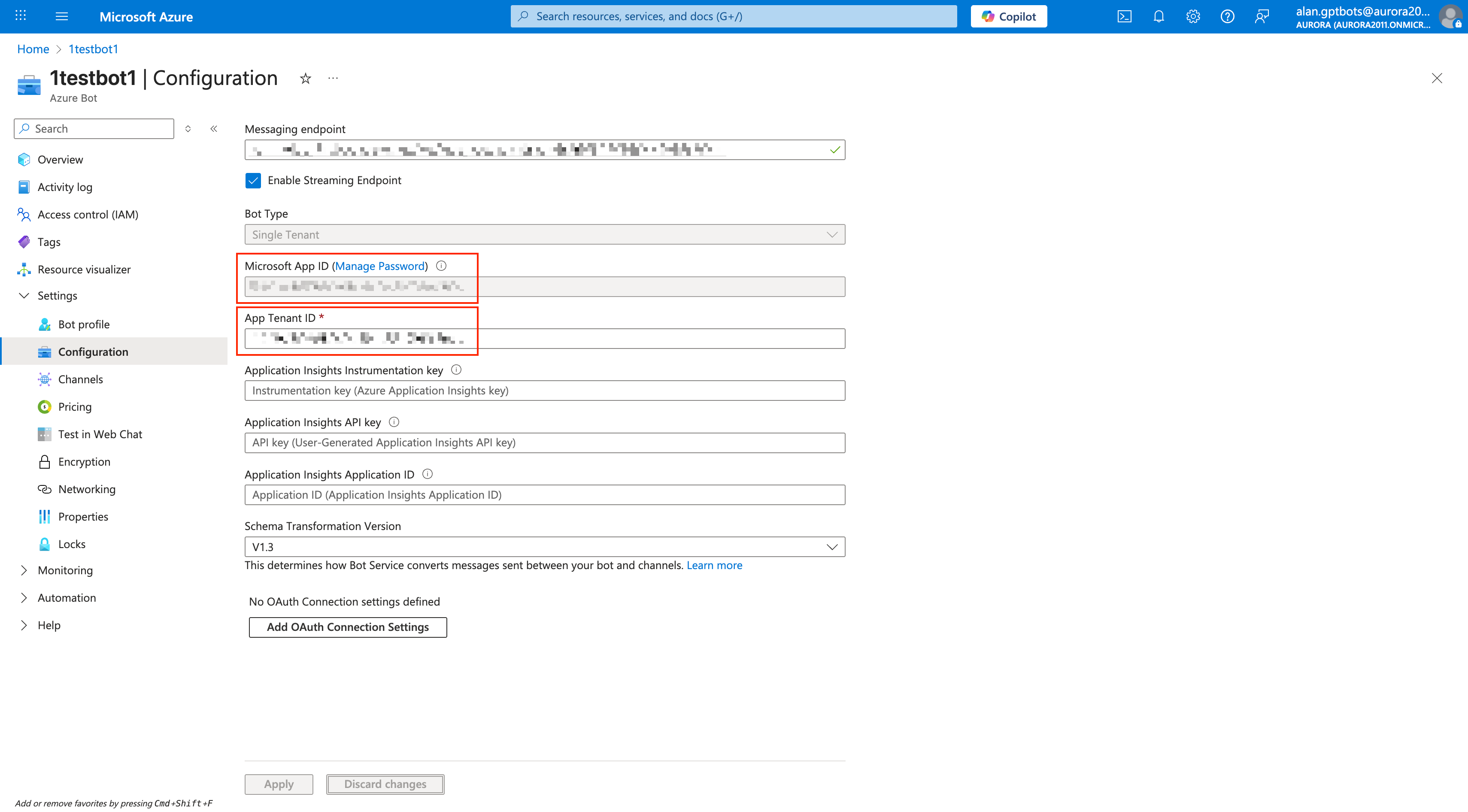
点击 Manage Password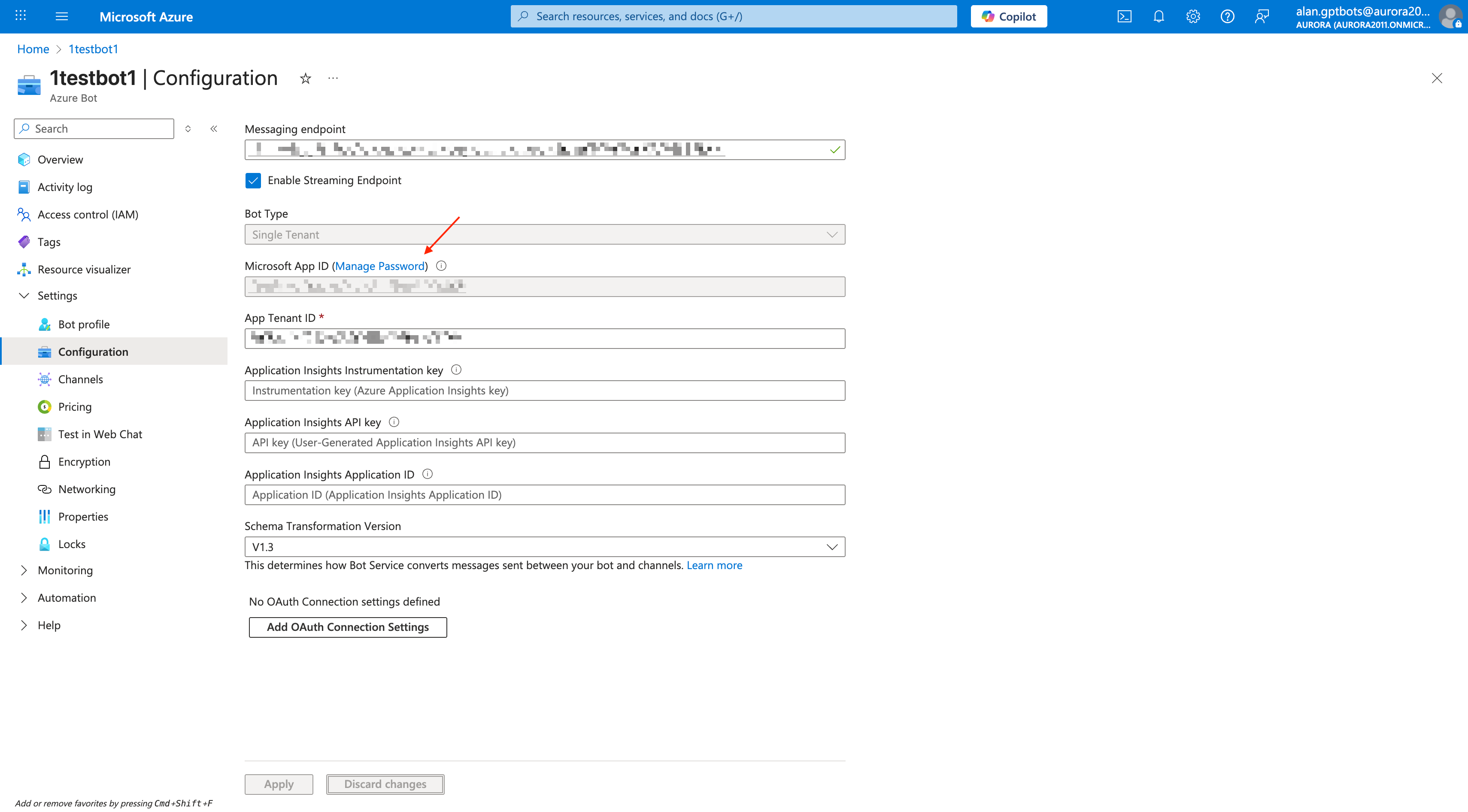
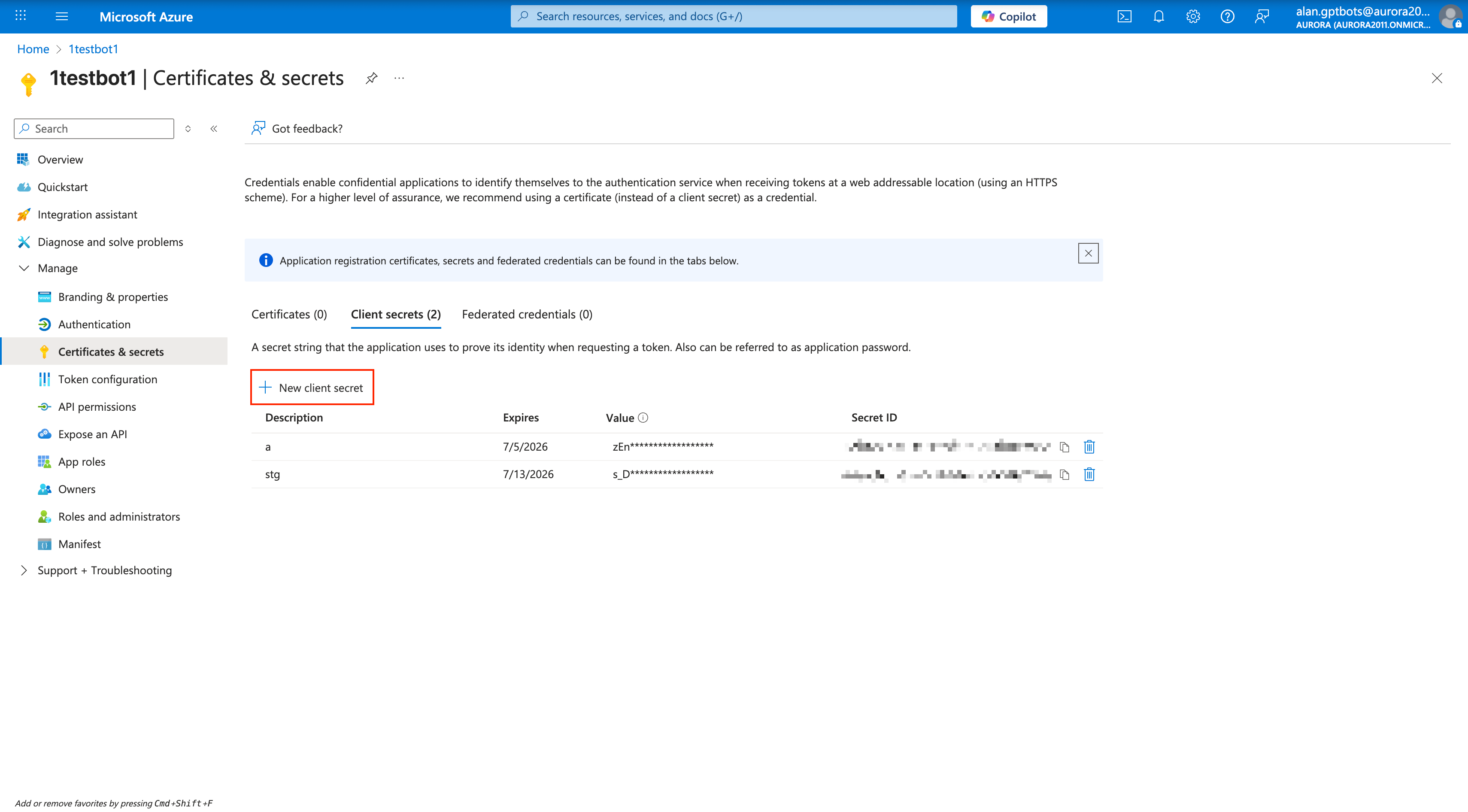
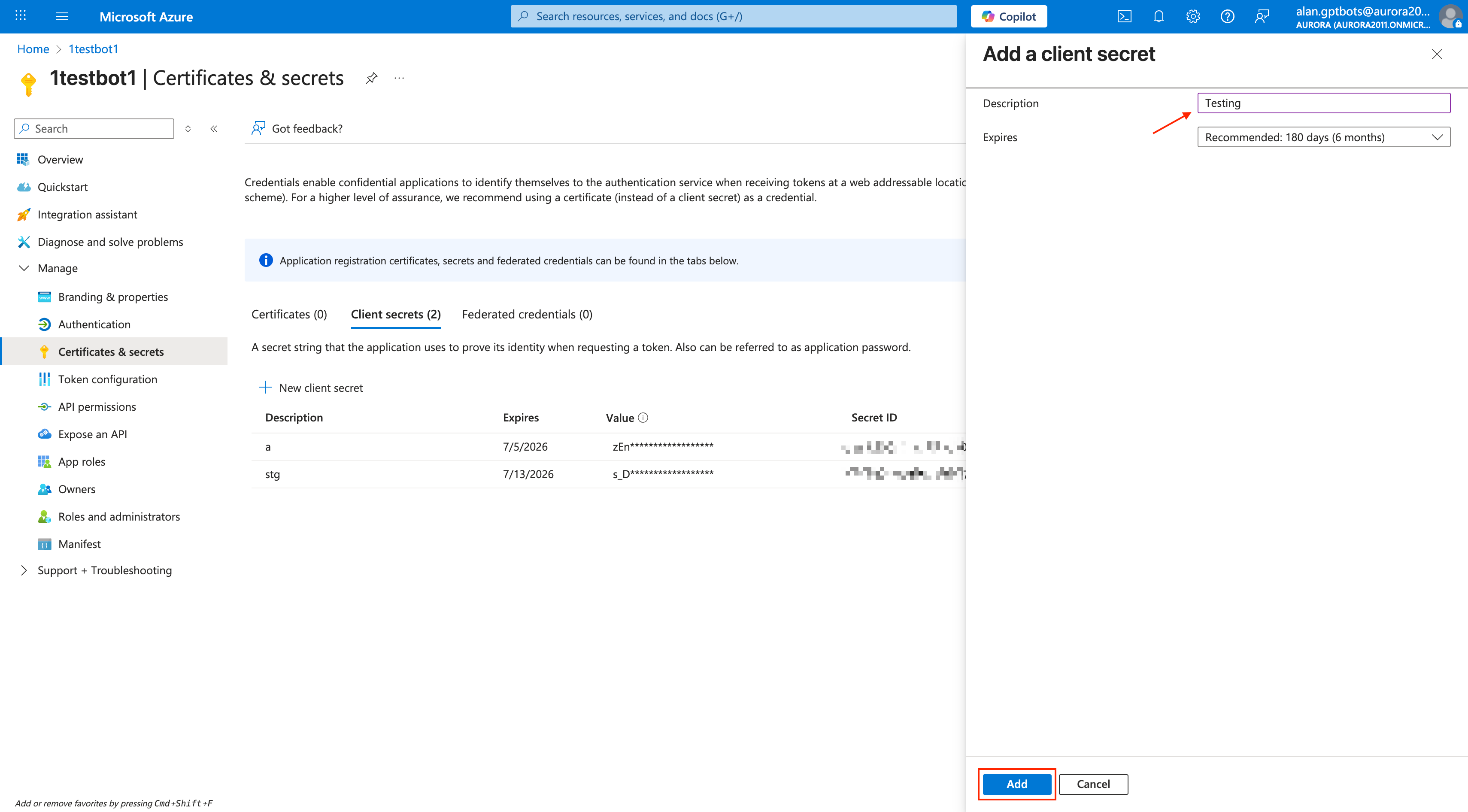
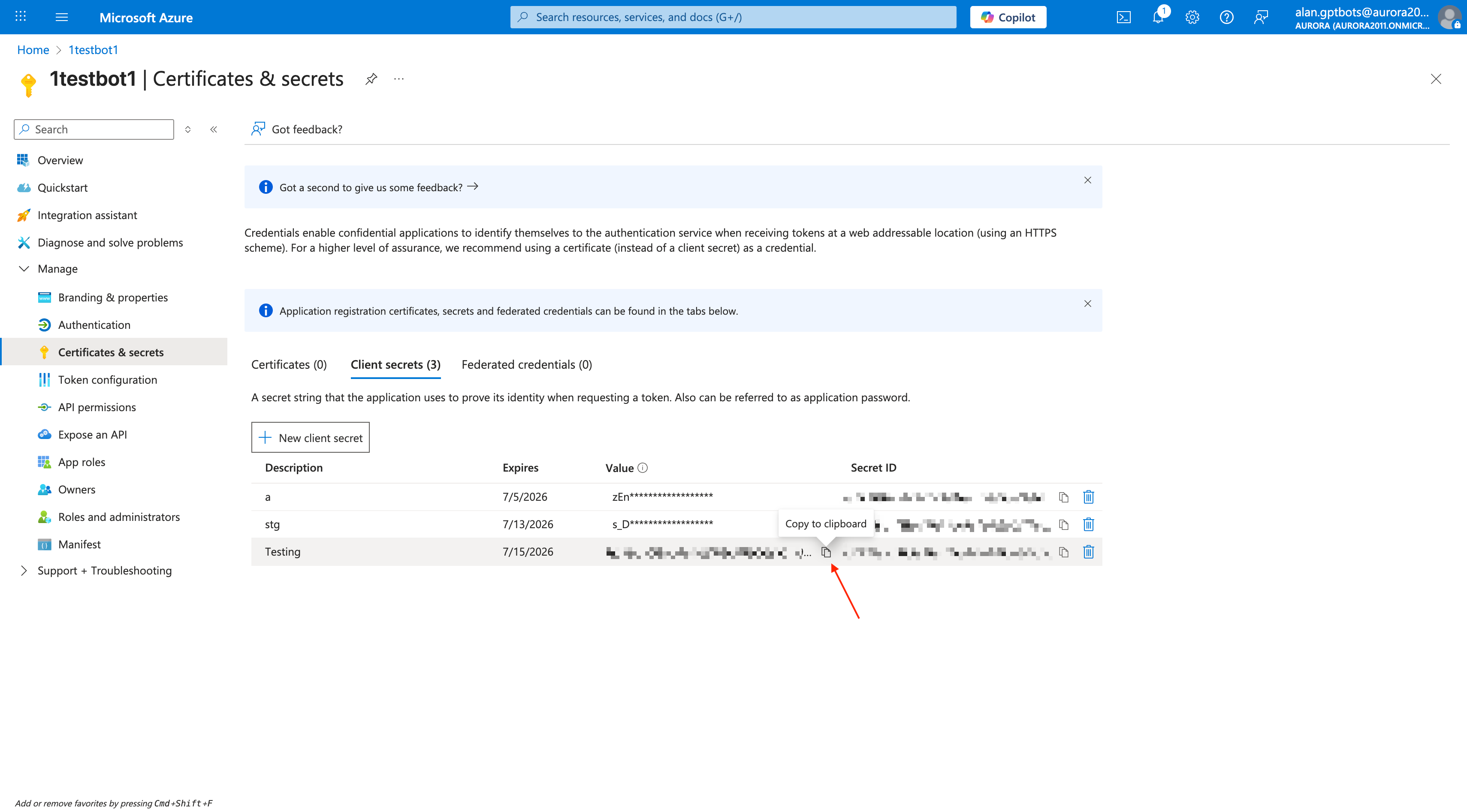
复制 Value 的值,之后在 GPTBots 配置时使用(APP-Password)。
注意:请务必保存好这个值,离开此介面后将不会再完整显示
切换到 GPTBots,点击 Add Azure Bot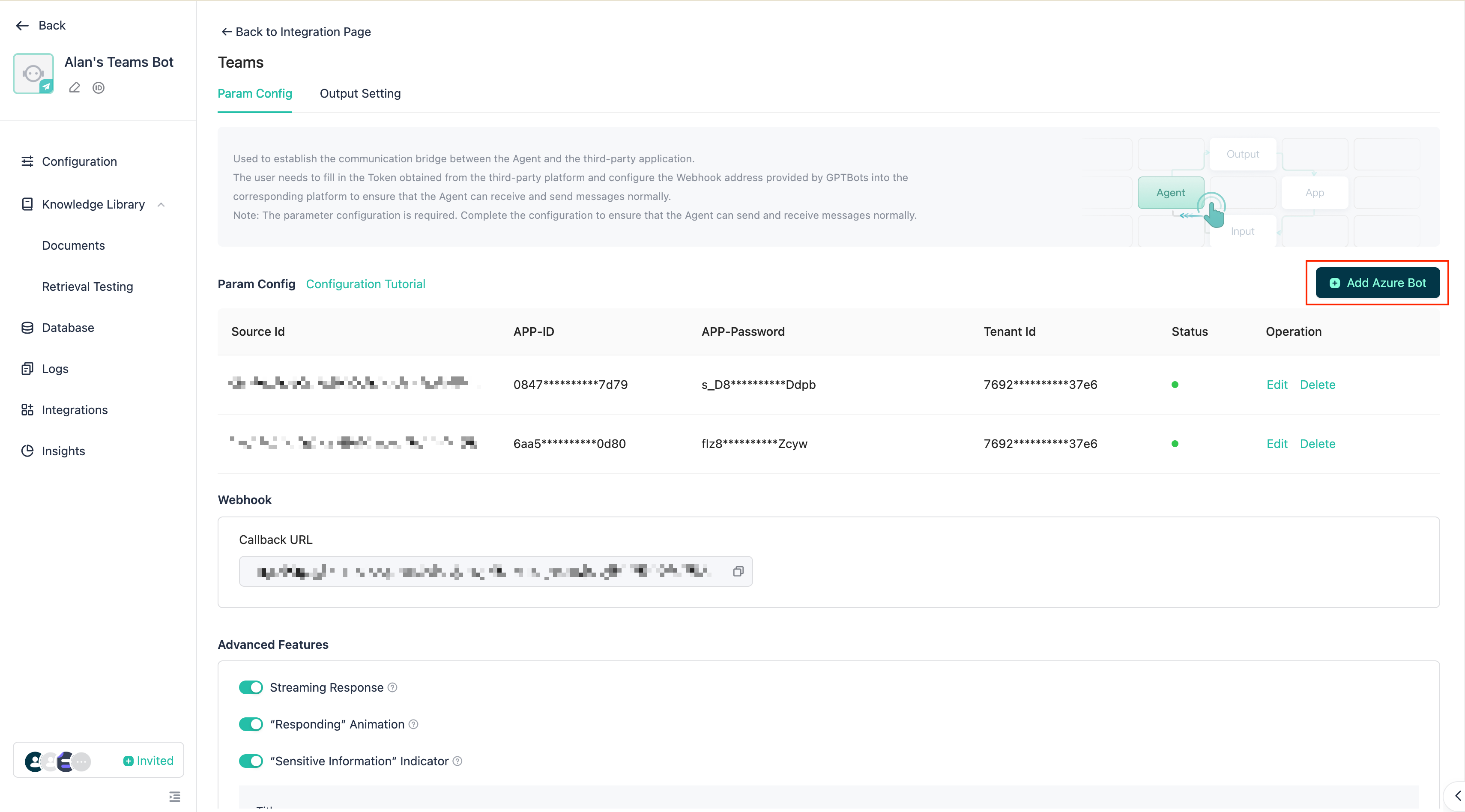
将刚刚复制的值填入,点击保存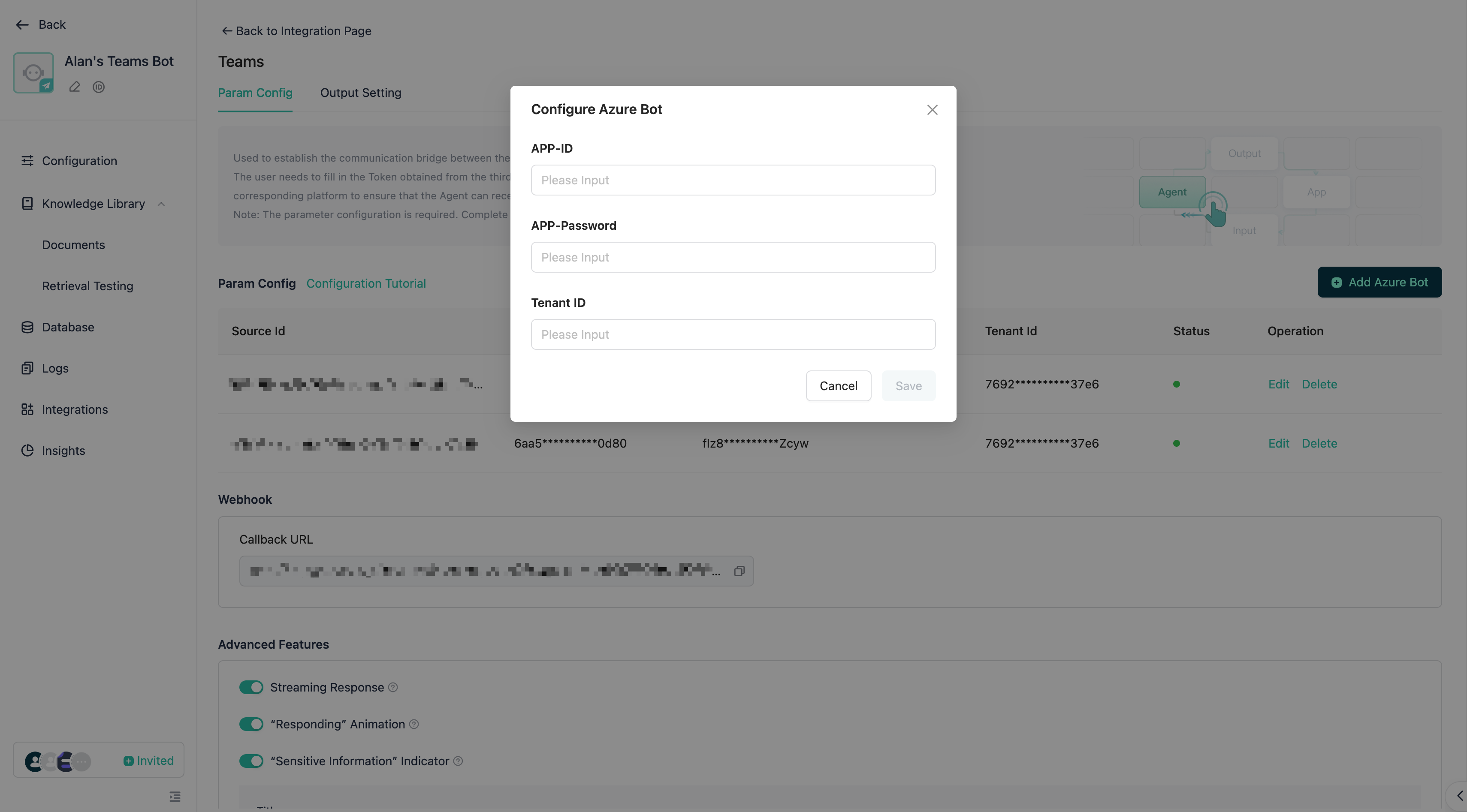
接著再回到 Microsoft Azure,点击 Channels > Teams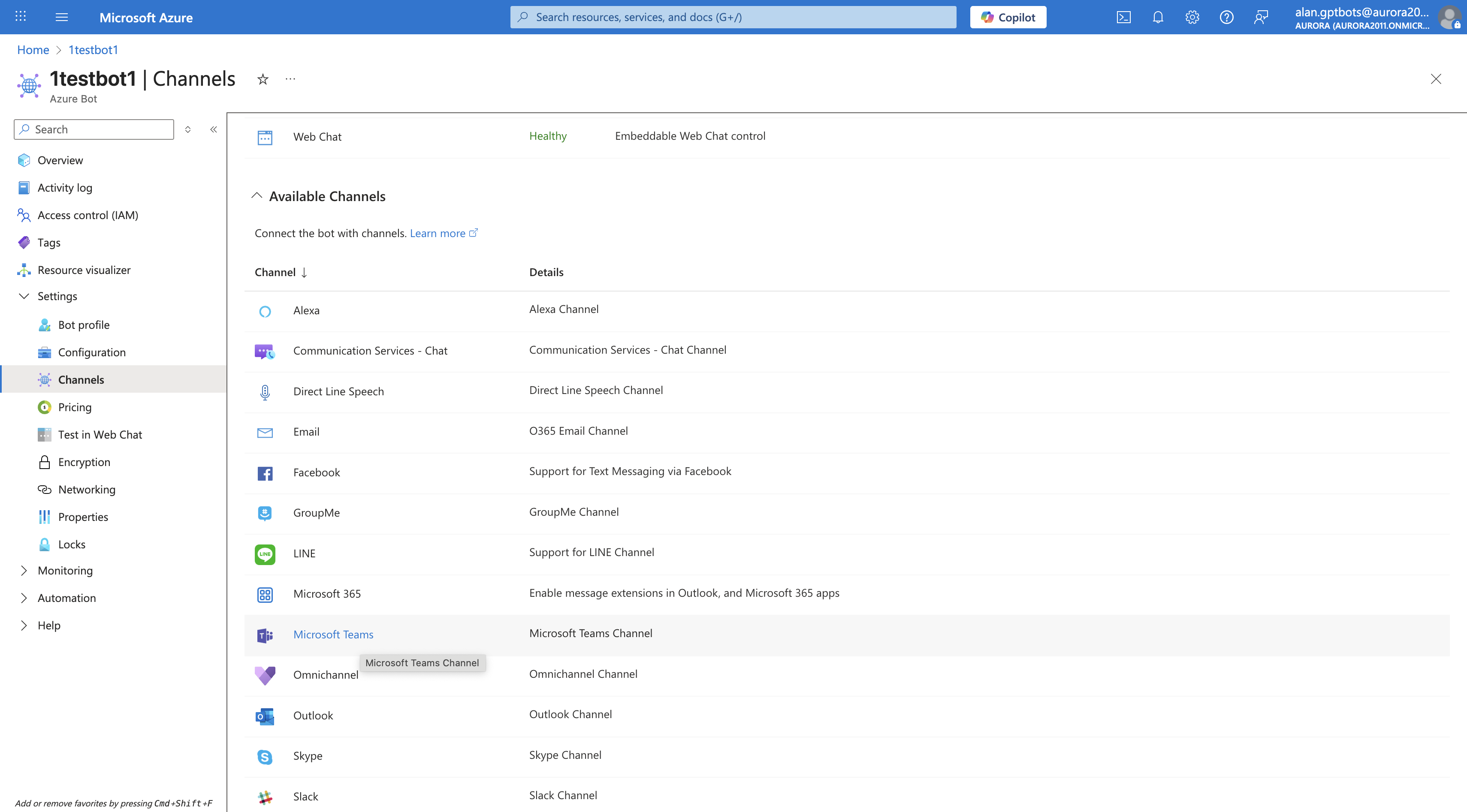
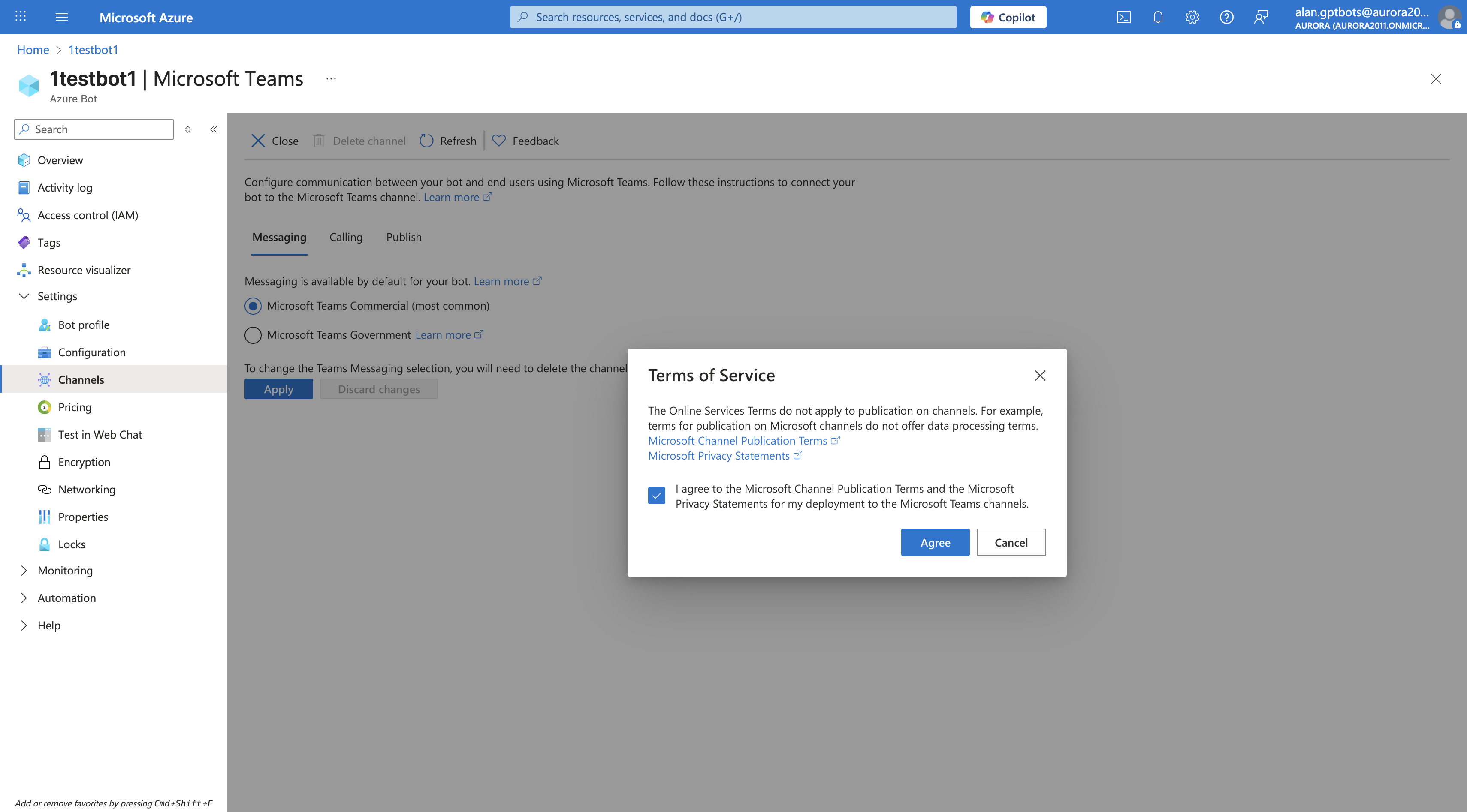
勾选 Microsoft Teams Commercial (most common),点击 Apply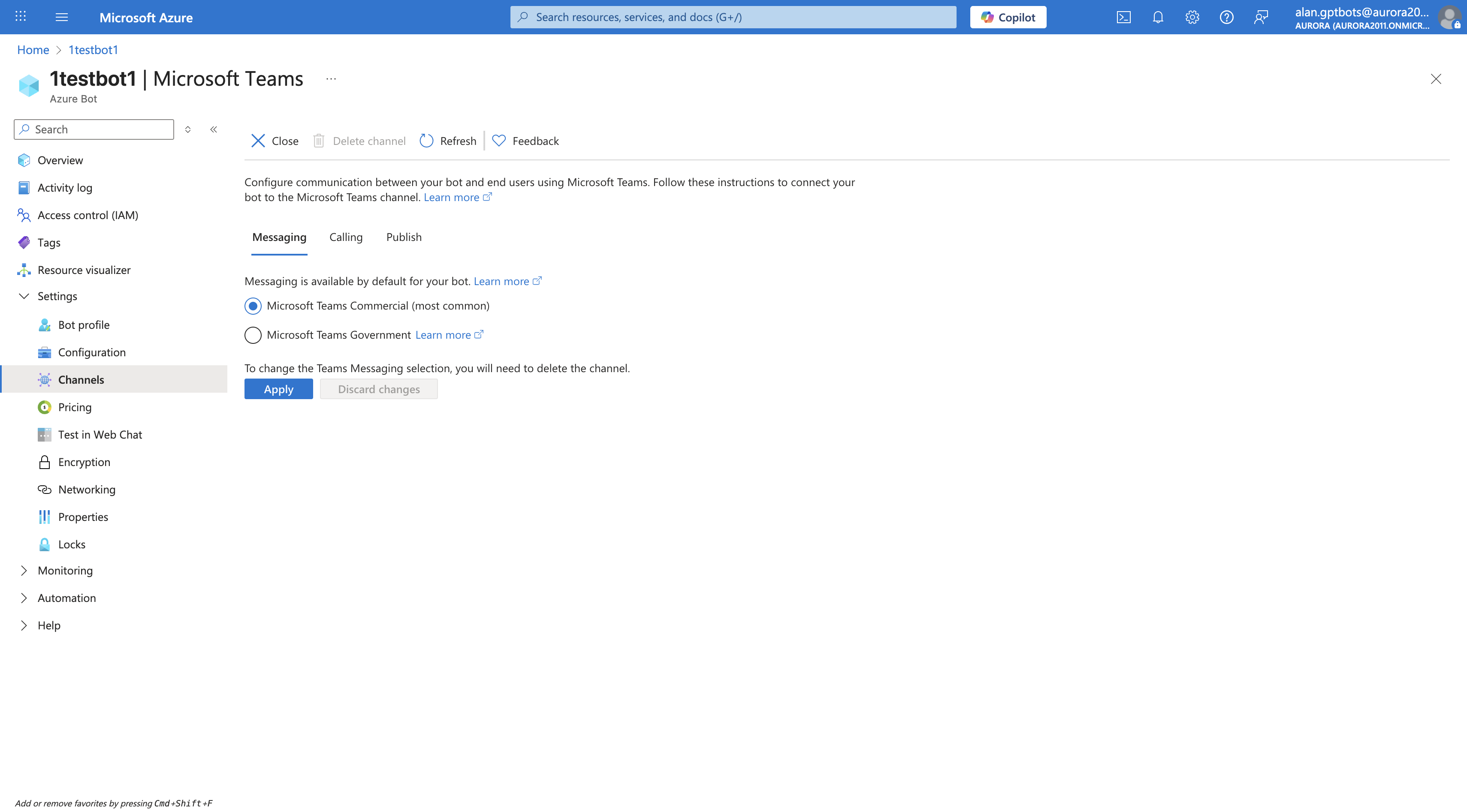
2. 赋予 Bot 在群聊中接收附件的权限
搜索 App registrations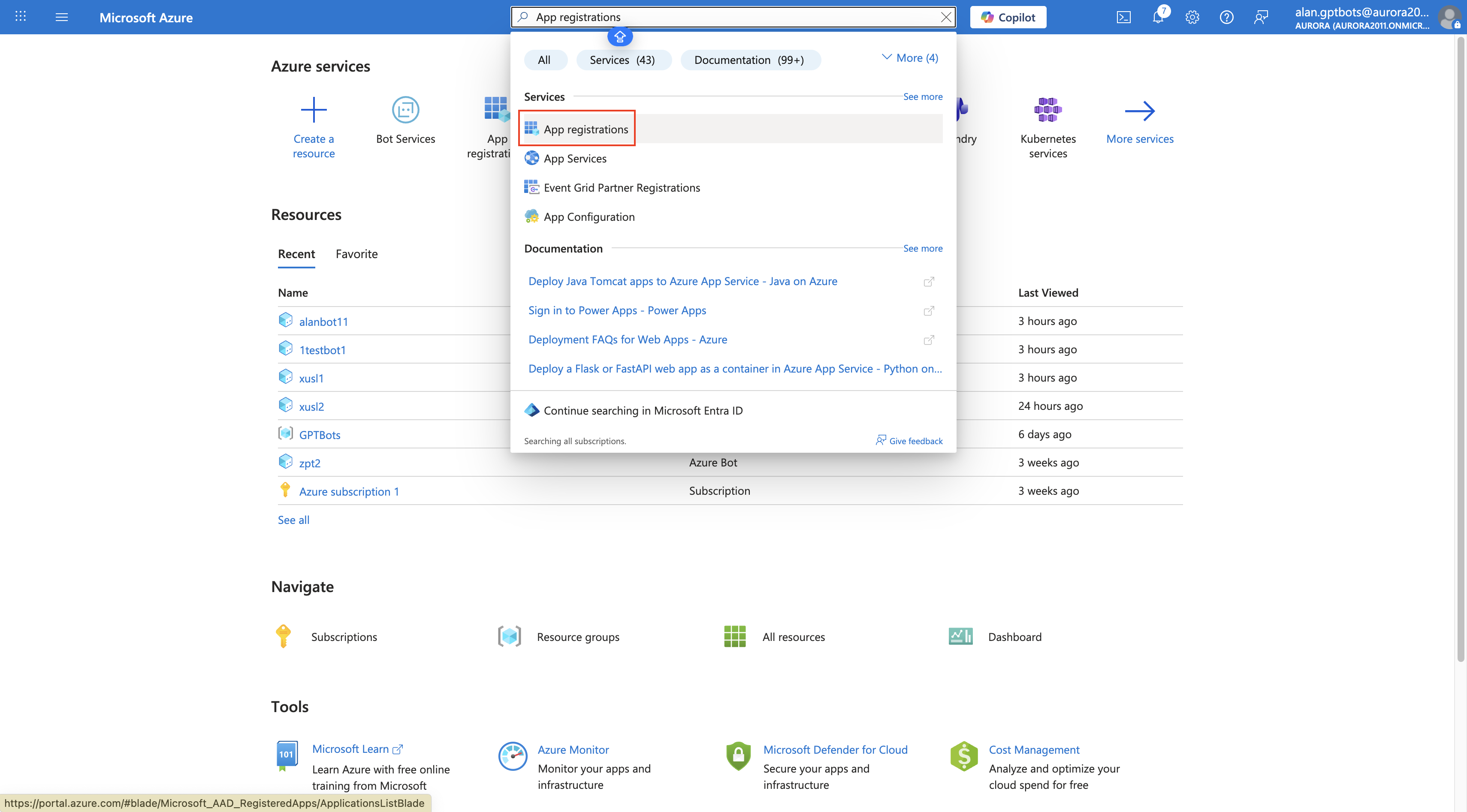
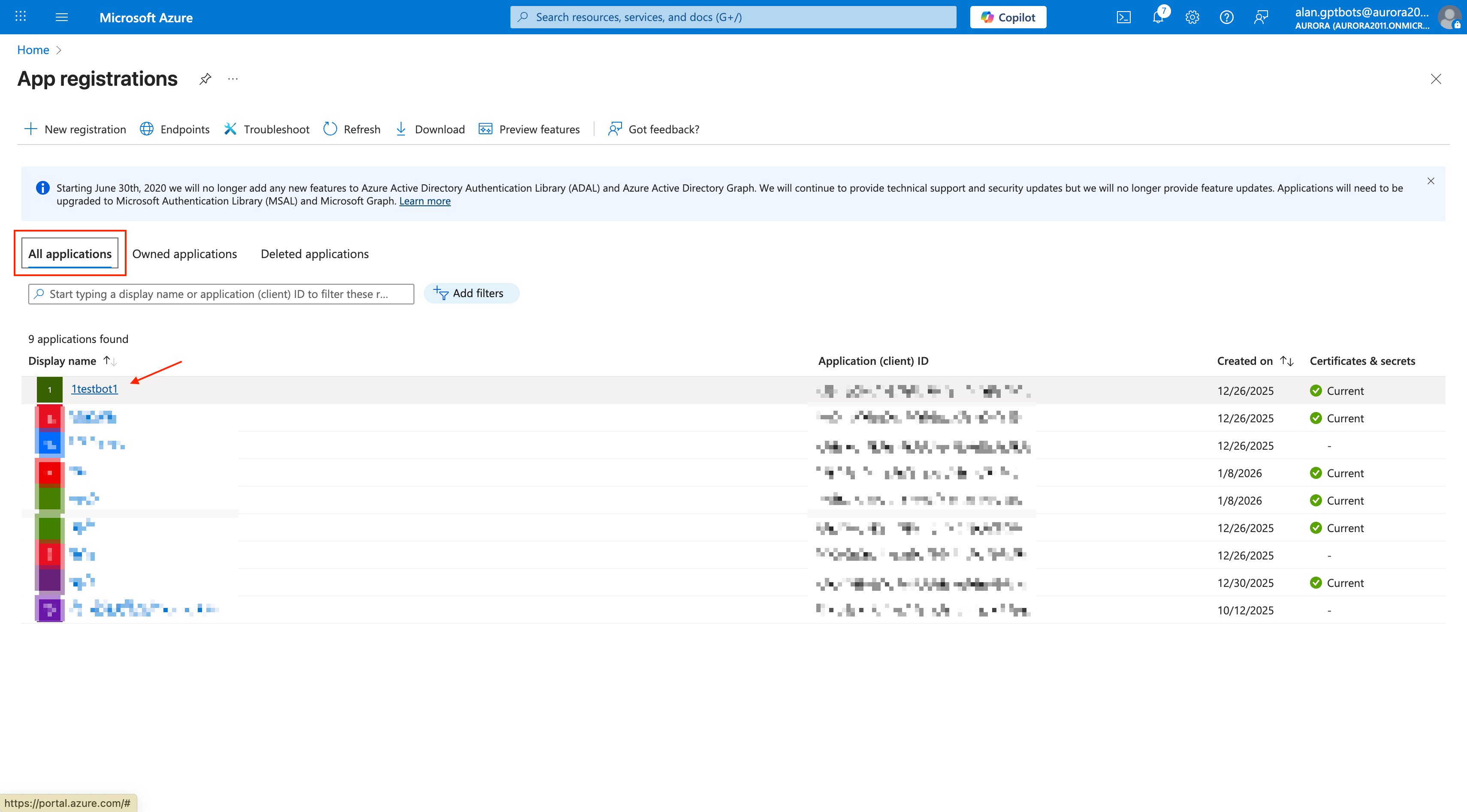
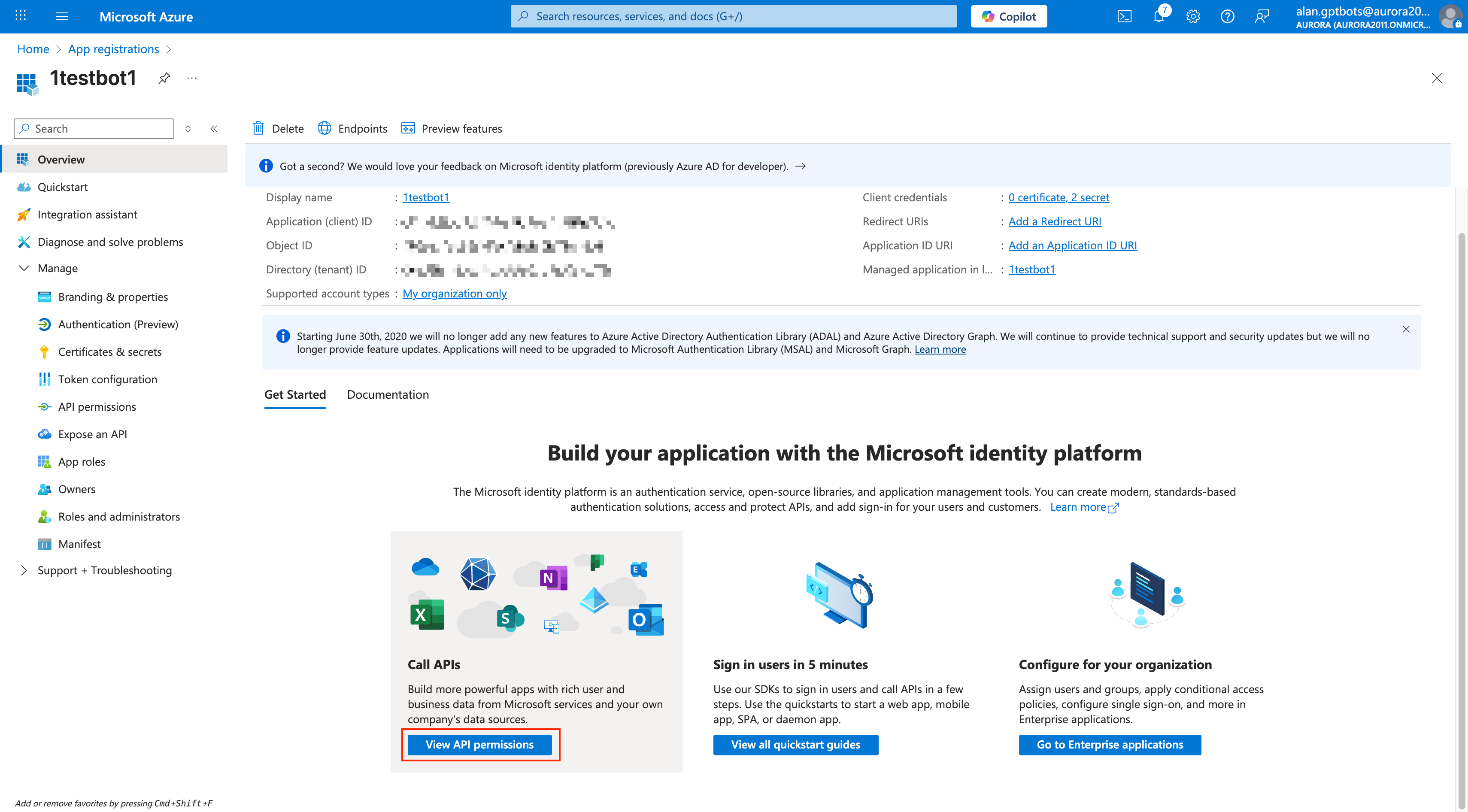
点击 Add a permission,添加图中的四个权限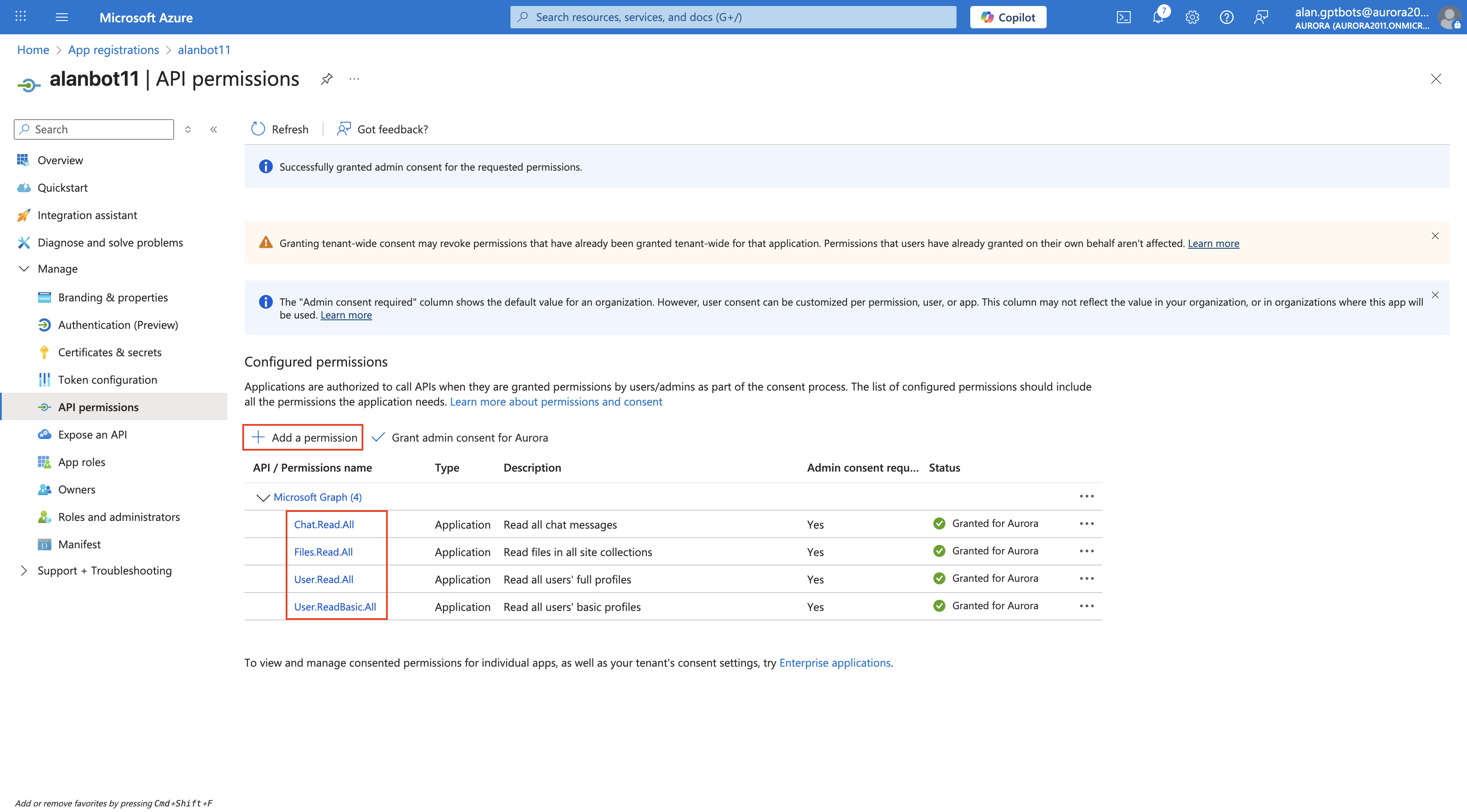
3. 创建 Apps
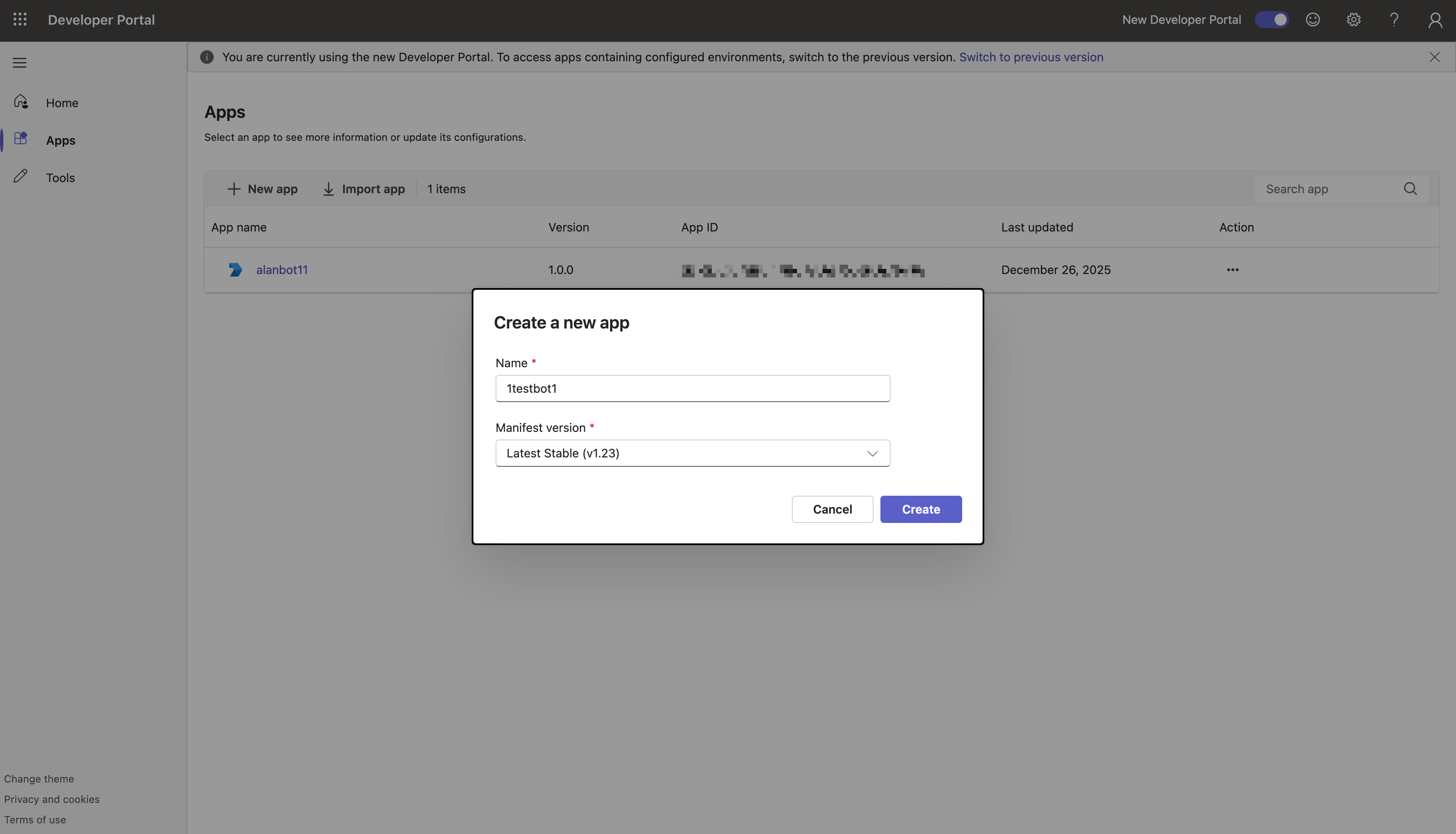
到 Developer Portal, 点击 New app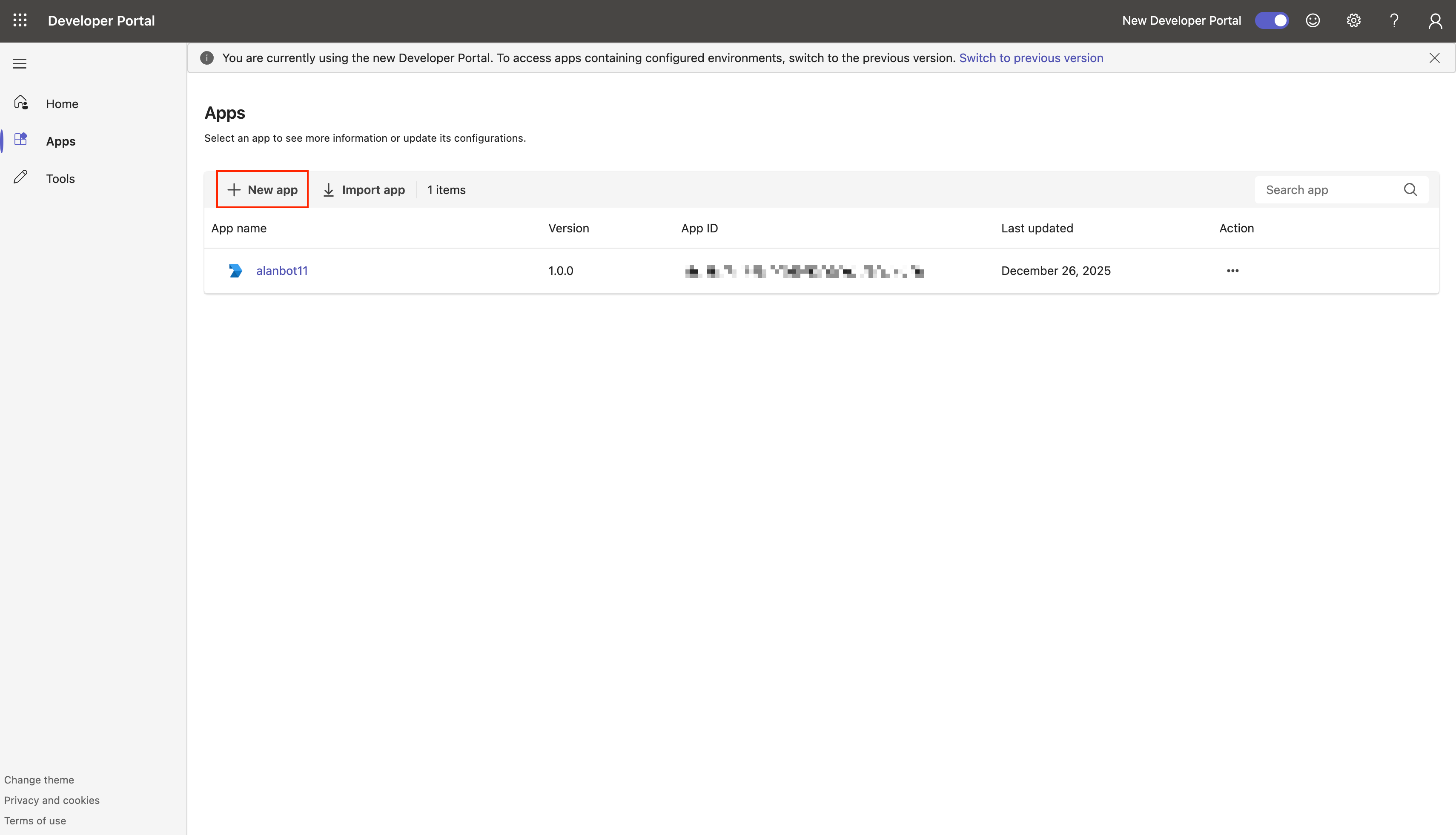
App feature > Bot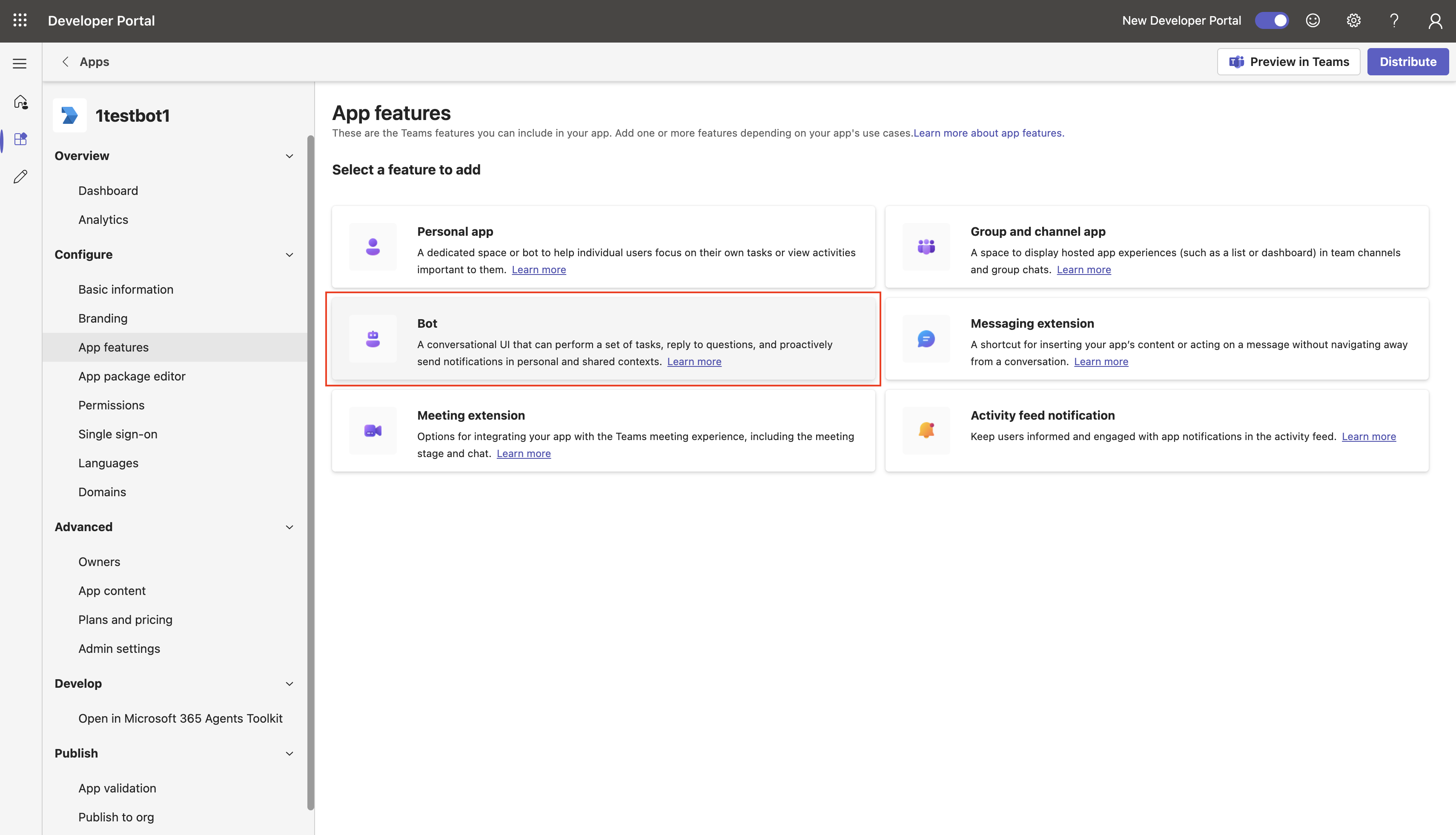
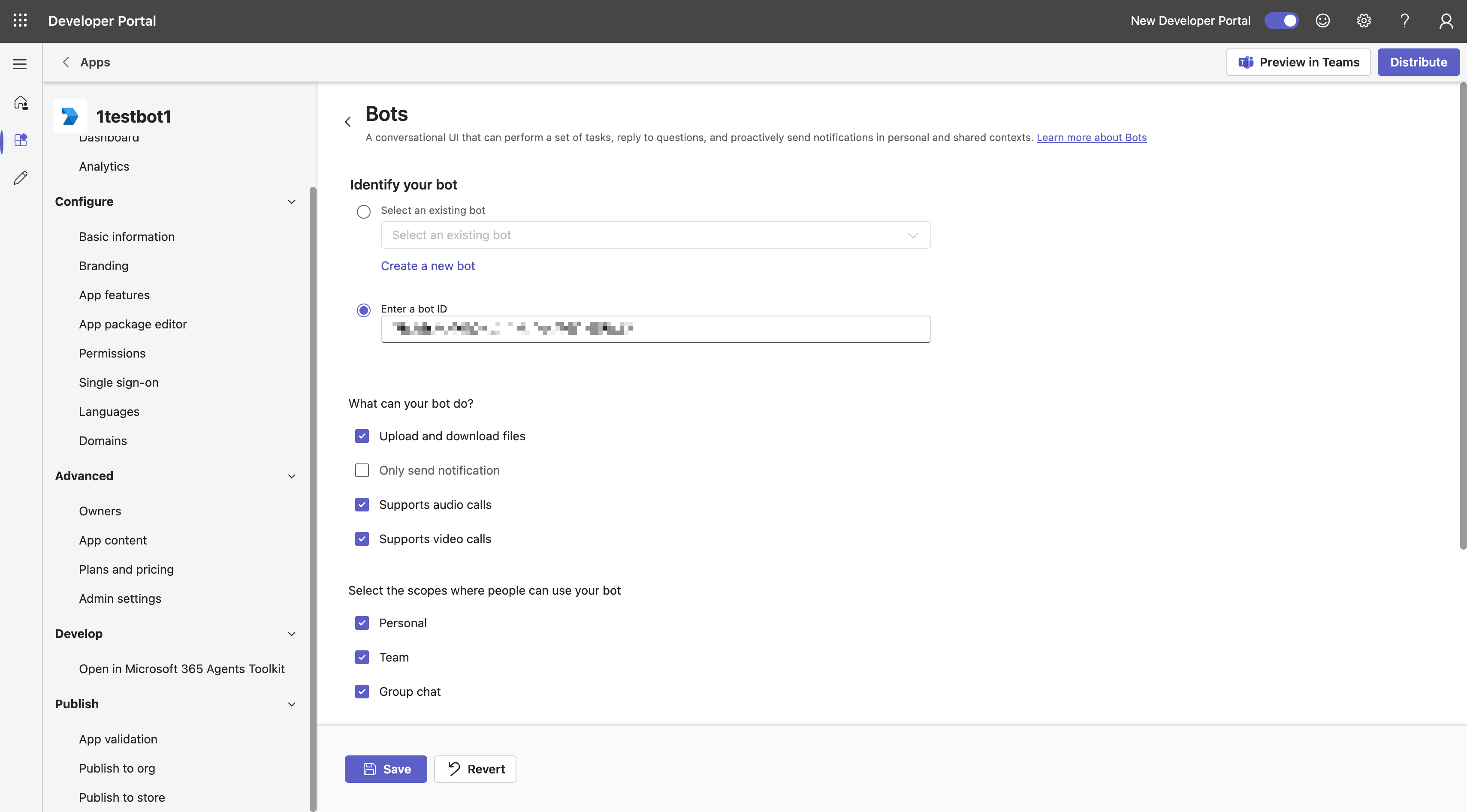
在 Enter a bot ID 填入刚刚拿到的 Microsoft App ID,勾选图中的选项
注意:不能勾选 Only send notification
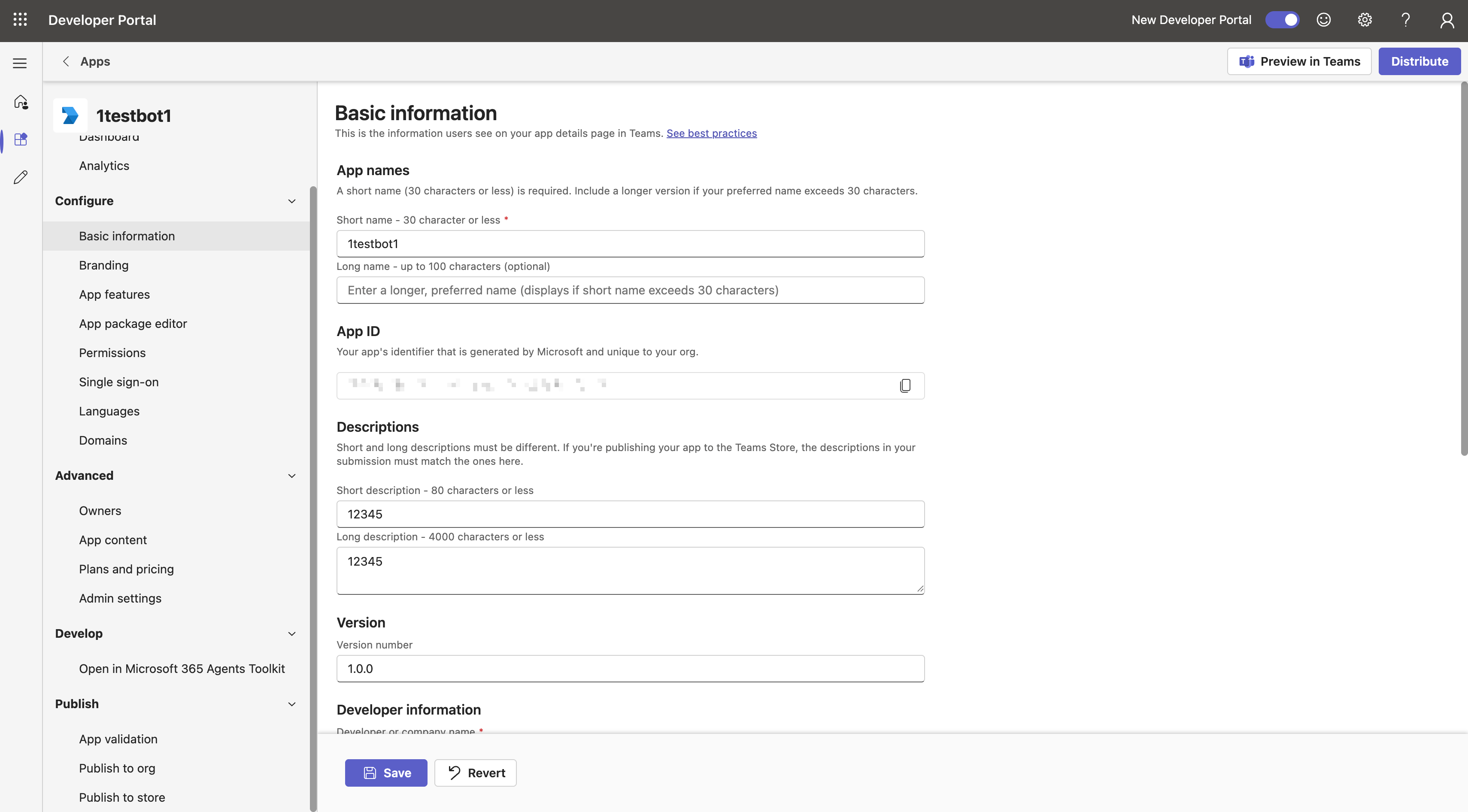
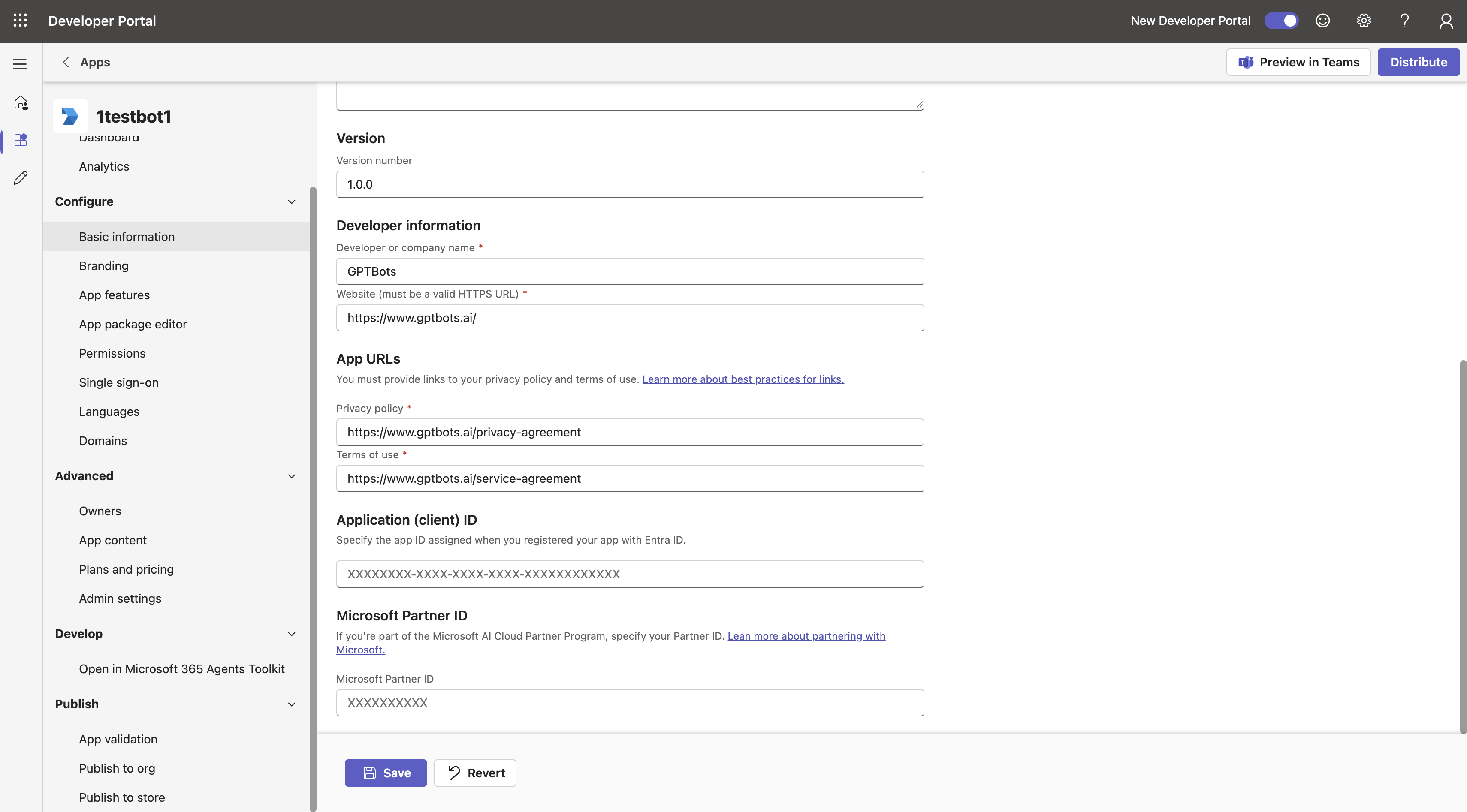
来到 Basic information,填入所有必填资讯,点击保存
注意:Descriptions 下的两个填空也都是必填项,务必填写
接著发布这个 App,来到 Publish to org,点击 Get started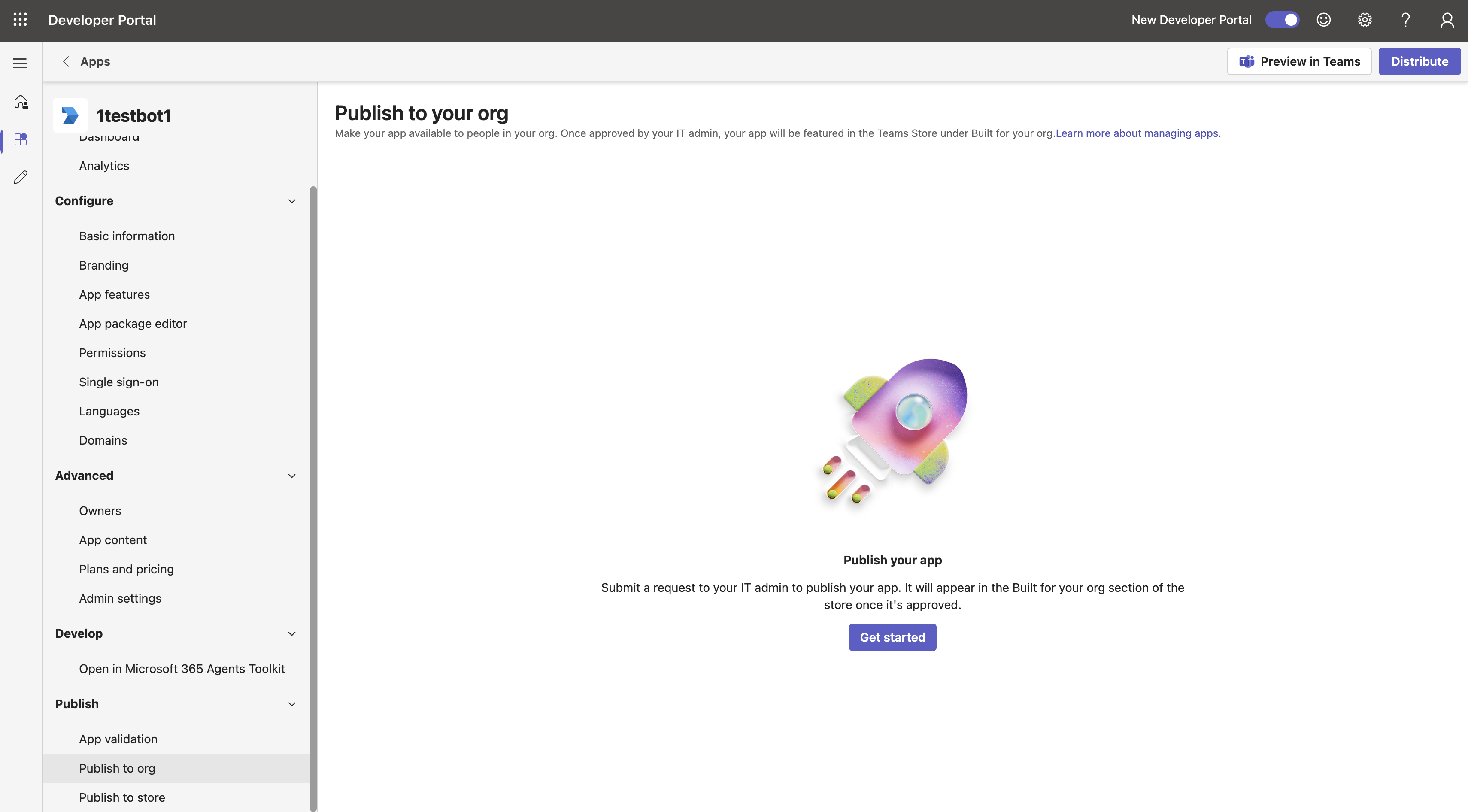
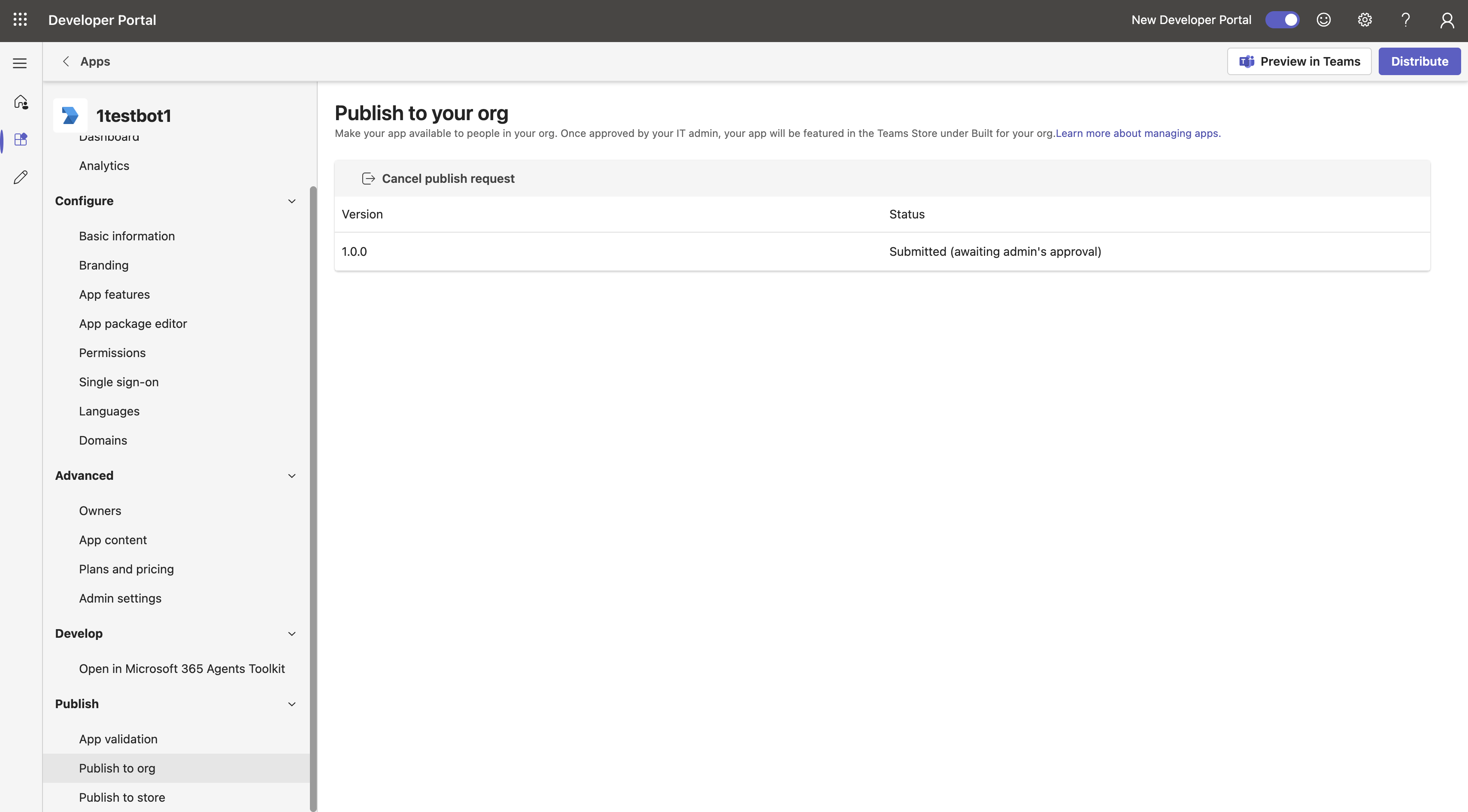
4. 审核已发布的 APP
接著来到 Microsoft Teams admin center,审批这个 app 的发布
Teams apps > Manage apps > 在搜寻框搜索 app 的名称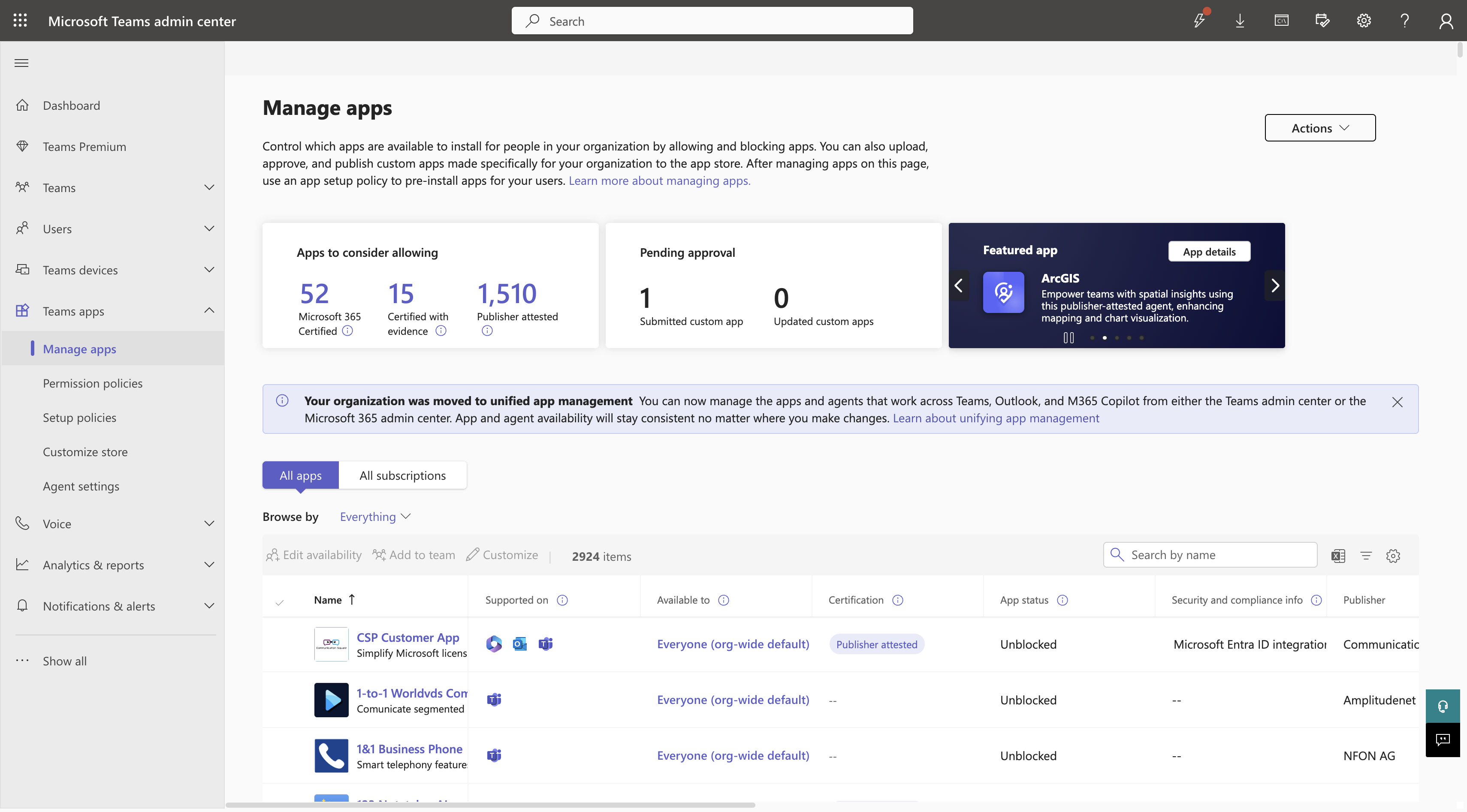
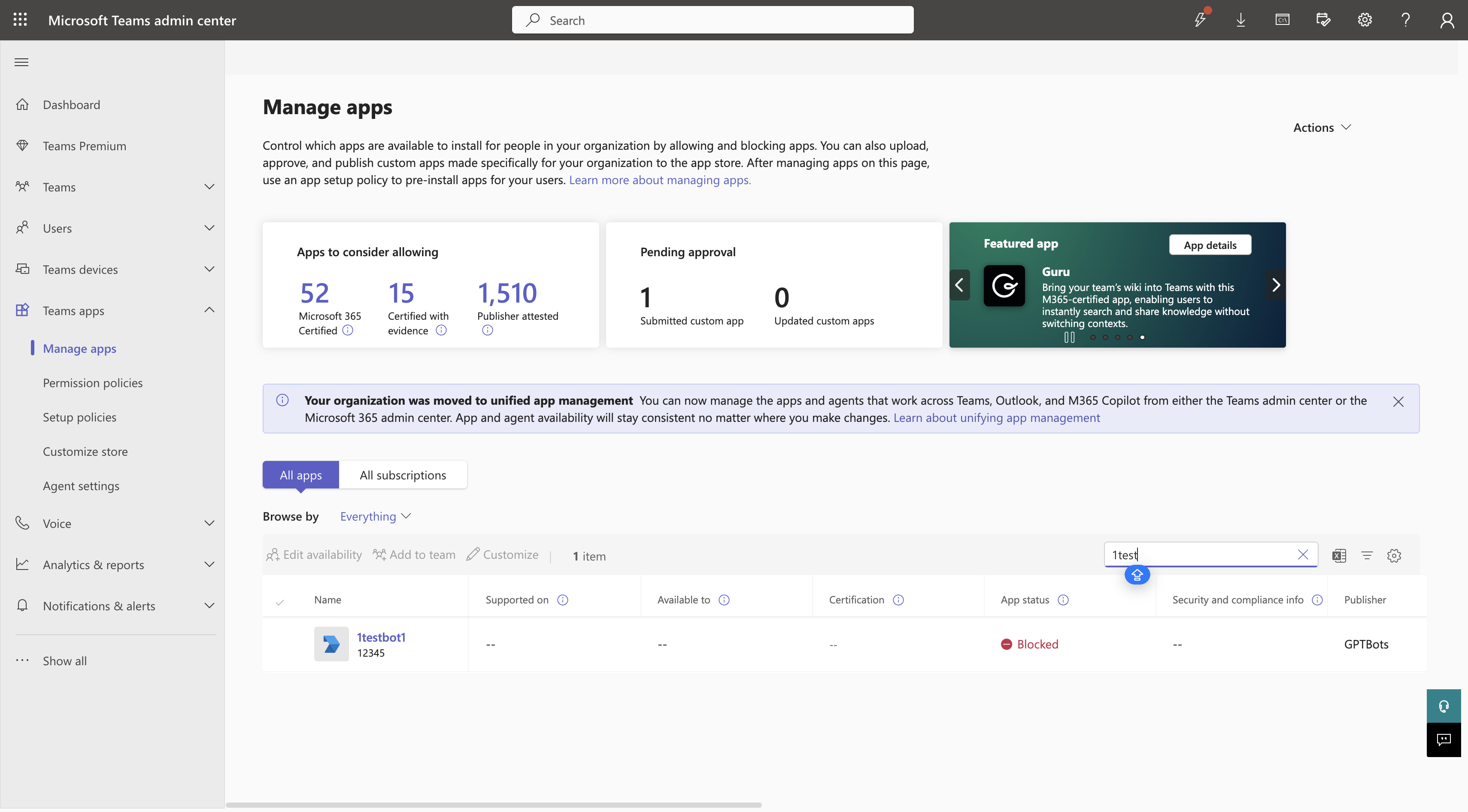
点击 Publish 后,就完成了所有的集成工作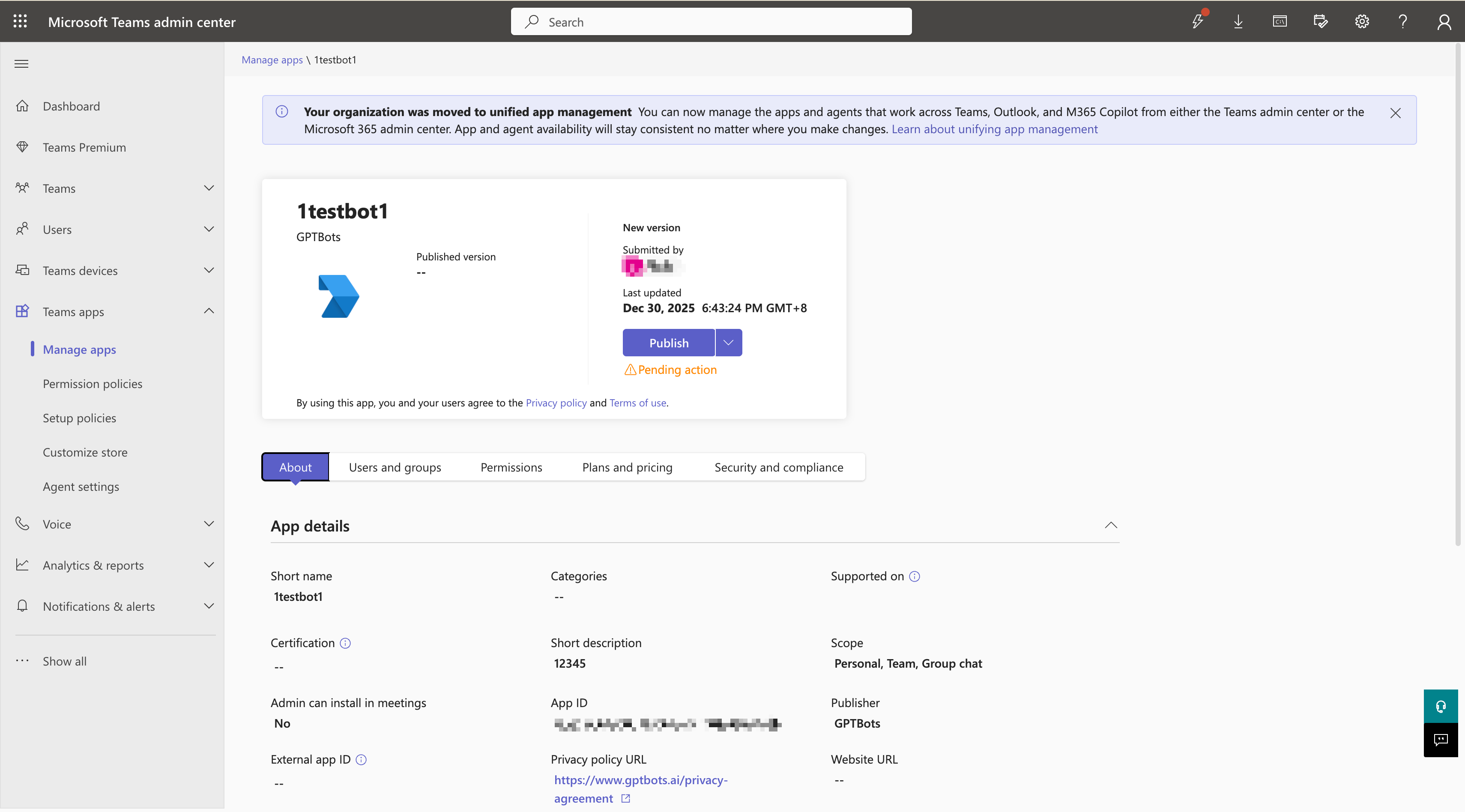
5. 在 Teams 中使用 Bot
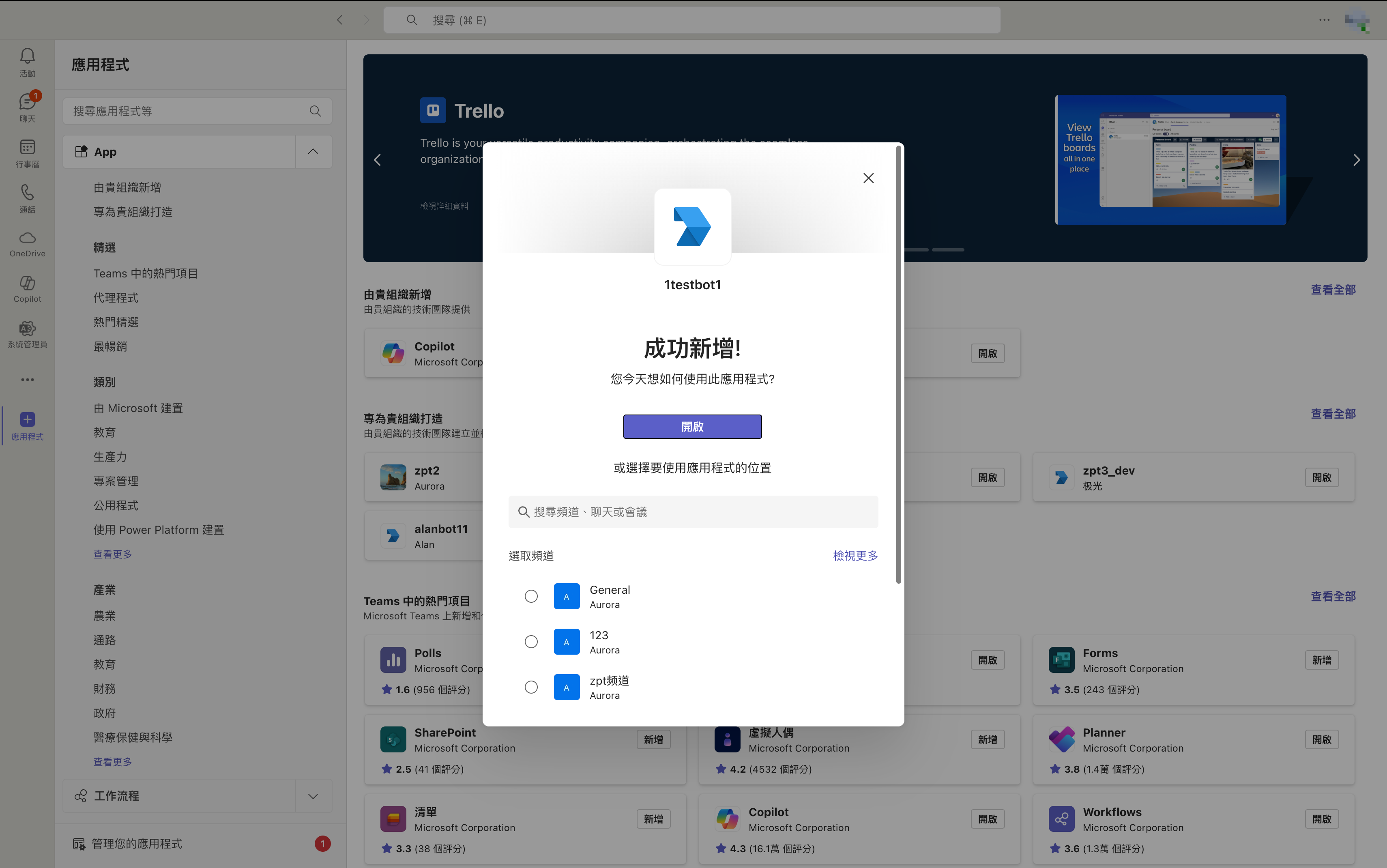
来到 Teams > 应用程式 > 找到 bot > 点击新增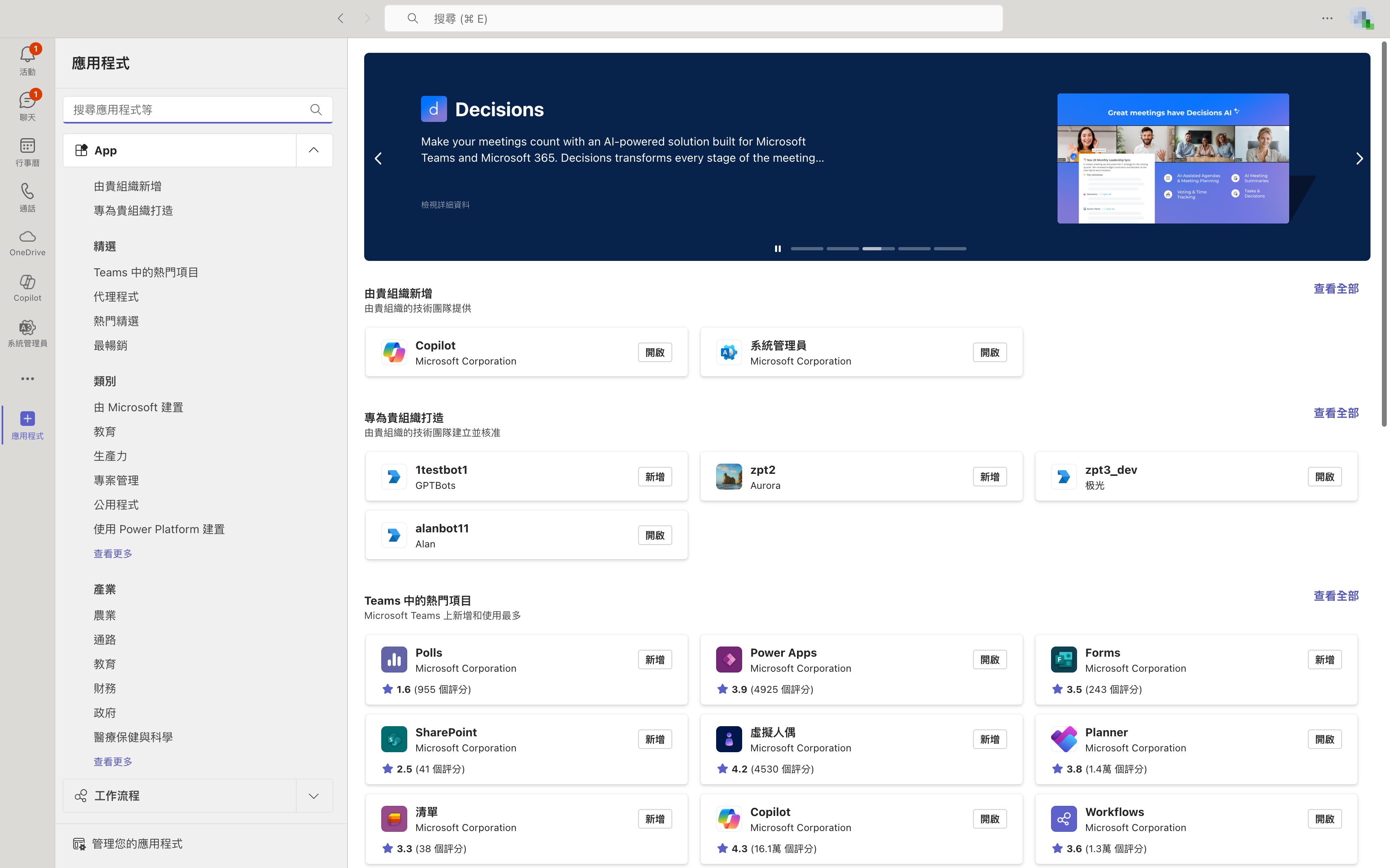
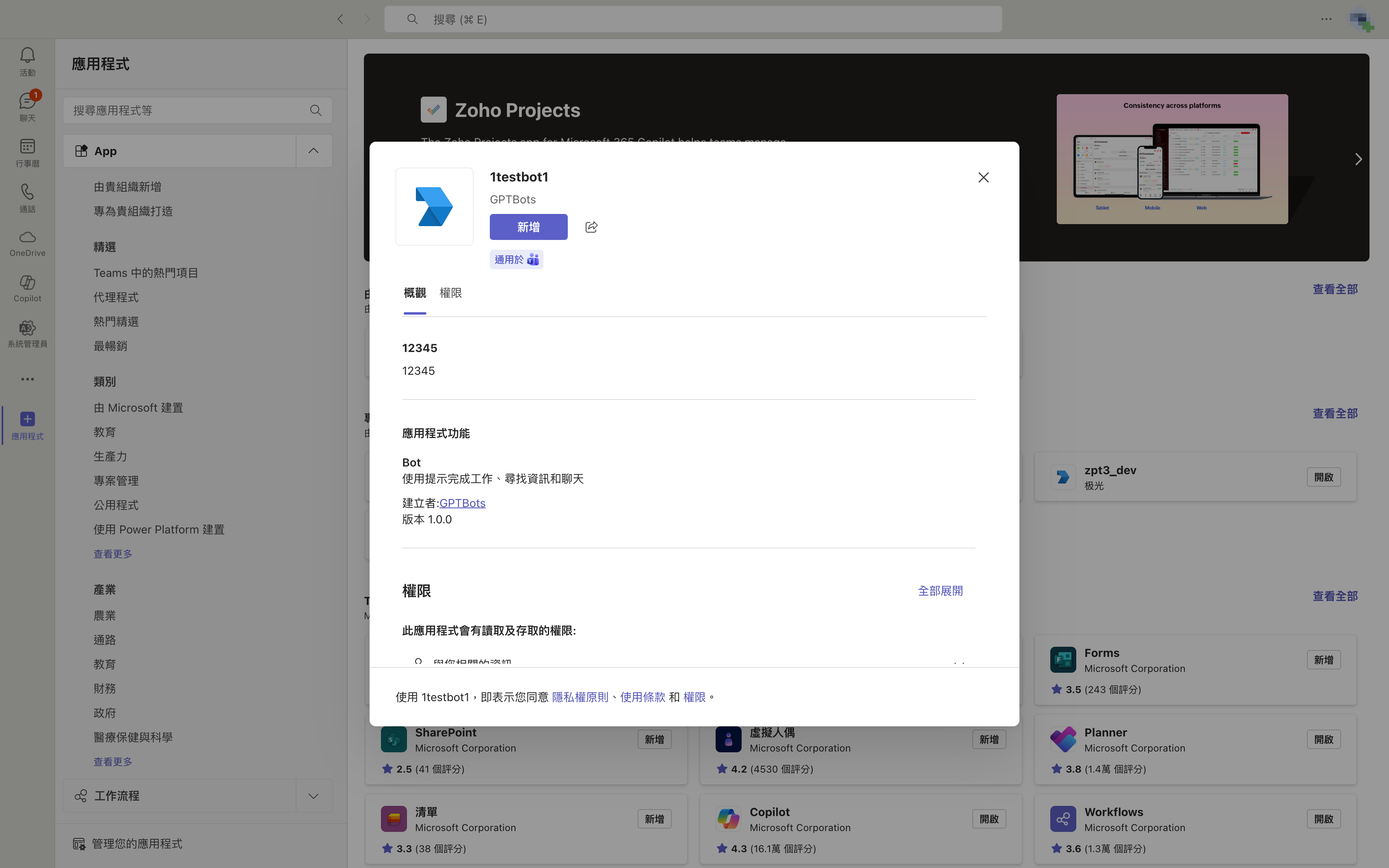
选择要对话的空间,便能开始对话。